Equipamentos
Consultar a ocupação de salas e equipamentos por dia, semana ou mês.
A tela de Equipamentos exibe, em modo somente leitura, todos os agendamentos que têm um equipamento vinculado — mostrando horário, paciente, profissional e status. Use-a para verificar rapidamente se um aparelho está livre ou reservado. Para marcar ou editar um agendamento, acesse o Calendário.
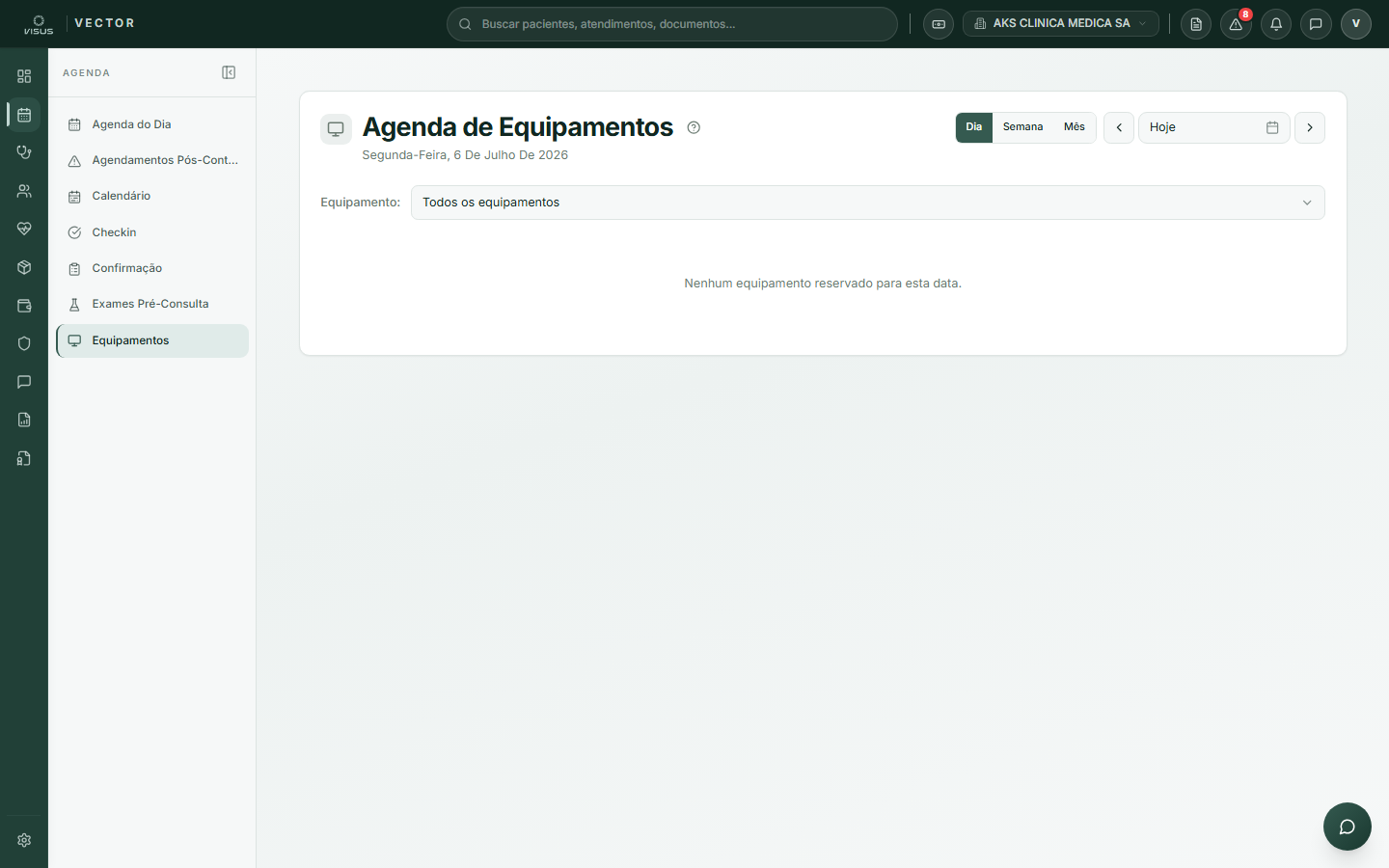
Consultando a ocupação
Selecione o equipamento
No campo Equipamento (logo abaixo do cabeçalho), escolha o aparelho desejado ou mantenha Todos os equipamentos para ver tudo de uma vez.
Escolha a visão de tempo
Na barra superior, selecione Dia, Semana ou Mês conforme a amplitude que precisa analisar.
Navegue no calendário
Use as setas ‹ / › para avançar ou voltar. O botão Hoje / Semana Atual / Mês Atual retorna ao período corrente a qualquer momento.
Leia as reservas
Cada item exibe horário, paciente, profissional, o selo roxo com o nome do equipamento e o status do atendimento.
Atalho: do mês para um dia específico
Na visão Mês, cada célula mostra a contagem de reservas do dia. Clique no quadrado do dia para ir diretamente à visão Dia com o detalhamento completo.
No celular a visão Semana não está disponível — navegue por Dia ou Mês.
Esta tela é somente leitura. Agendamentos cancelados não aparecem na contagem nem na lista. Para marcar, editar ou cancelar, use o Calendário.
Dúvidas comuns
Por que um agendamento não aparece aqui? Só entram nesta agenda atendimentos com equipamento vinculado. Se o agendamento foi criado sem associar um equipamento, ele não aparece. Verifique as configurações em Configurações → Equipamentos.
O que é o selo roxo? É o nome do equipamento reservado. O selo colorido ao lado indica o status do atendimento (confirmado, aguardando etc.).
A tela está vazia — o que fazer? Troque a data, mude para Todos os equipamentos ou verifique se há agendamentos com equipamento vinculado no período selecionado.