Evolução de Prontuário
Controlar pendências de evolução de enfermagem e registrar a evolução direto da lista.
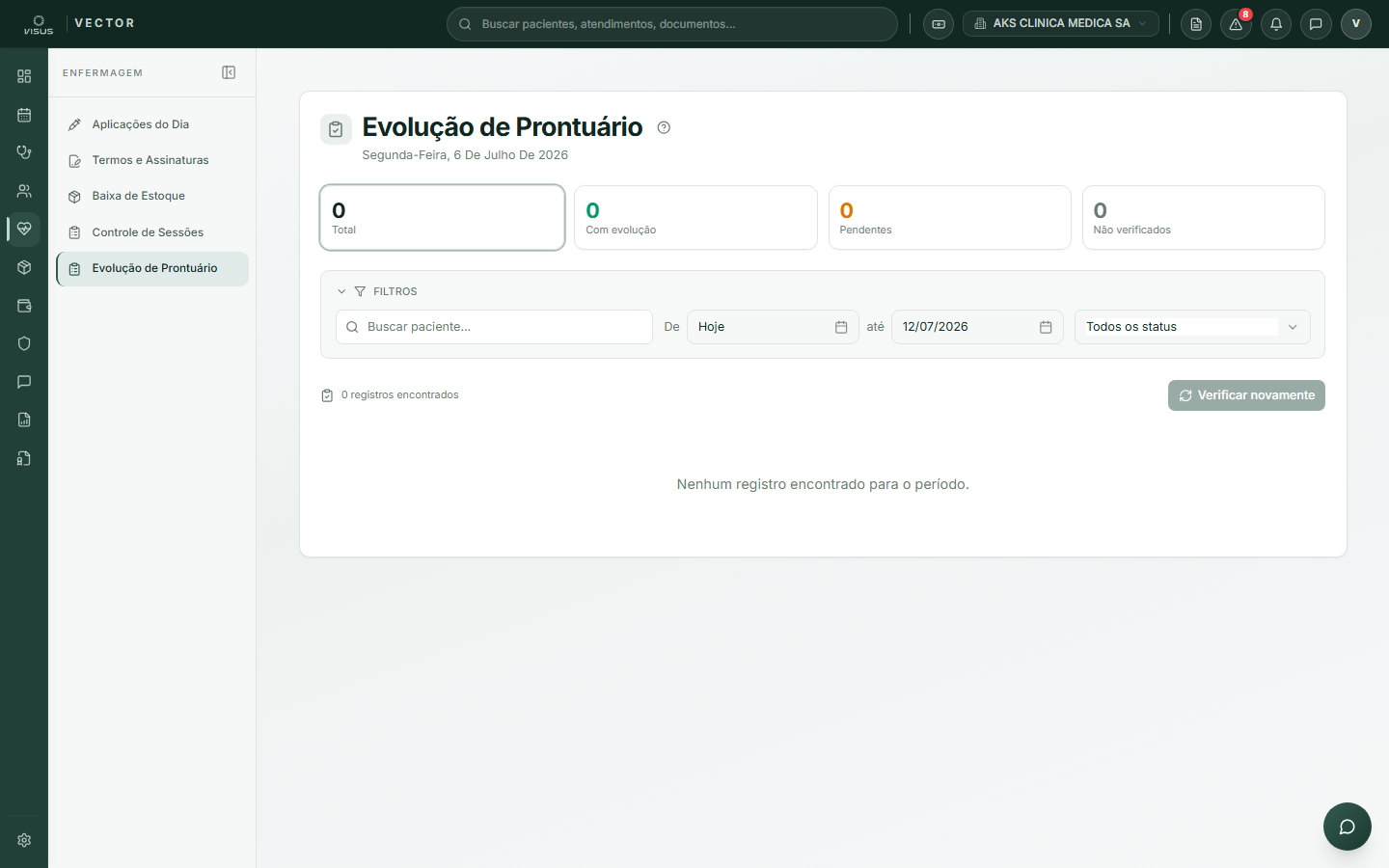
A tela de Evolução de Prontuário lista os pacientes com aplicação ou baixa concluída no período e verifica automaticamente se a evolução de enfermagem já foi registrada para cada um. Os cartões do topo mostram quantos estão Com evolução, Pendentes e Não verificados, e o registro pode ser feito direto da linha — sem abrir paciente por paciente.
Esta tela não cria aplicações nem baixas. Para bipar ou aplicar, acesse Aplicações do Dia. As aplicações/baixas devem estar concluídas antes de registrar a evolução.
Conferir o que está pendente
Ao abrir, o sistema já consulta o prontuário de cada paciente e preenche a coluna Evolução com o status:
- Com evolução — já registrada.
- Pendente — não encontrada; ação necessária.
- Aguardando verificação — consulta em andamento (itens marcados como "Verificando…").
Ajuste o período (De / até) para ampliar ou restringir o intervalo. Use os cartões do topo como atalho de filtro ou busque por nome no campo Buscar paciente.
Registrar uma evolução pendente
Clique em Registrar na linha pendente
Localize o paciente com status Pendente e clique no botão Registrar na coluna Ação.
Escolha o modelo (quando houver mais de um)
Se a clínica tiver mais de um modelo de evolução de enfermagem ativo, um aviso abrirá para você selecionar o modelo. Veja a seção Escolher o modelo de evolução abaixo.
Preencha e salve o registro clínico
O formulário de registro clínico abre já vinculado ao atendimento. Preencha a evolução e salve.
Verifique novamente
Após salvar, clique em Verificar novamente (topo) para atualizar o status da lista. A linha passará a exibir Com evolução.
Reverificar após mudanças
- Todos de uma vez — clique em Verificar novamente no topo da página após salvar evoluções em outra tela.
- Um paciente só — use o ícone de atualizar (seta circular) na coluna Ação da linha desejada.
Escolher o modelo de evolução
Esta janela aparece ao clicar em Registrar quando a clínica tem mais de um modelo de evolução de enfermagem ativo. Com um único modelo, o sistema o seleciona automaticamente e abre o registro direto, sem exibir a janela.
Cada item da lista mostra o nome e a descrição opcional do modelo. Clique no cartão do modelo desejado — a janela fecha e o novo registro clínico é aberto já com aquele modelo vinculado ao paciente e ao agendamento.
Escolher o modelo apenas abre o formulário. A evolução só fica gravada depois que você salvar o registro clínico.
Se nenhum modelo aparecer na lista, cadastre um modelo do tipo Evolução de Enfermagem em Configurações › Modelos Clínicos. Sem pelo menos um modelo cadastrado, o botão Registrar não abrirá o formulário.
A verificação é automática — roda ao abrir a tela e sempre que a lista muda (período, filtro ou busca). Não há botão de reverificar, e não é preciso.
Registrar a evolução é obrigatório por boa prática clínica (CFM/auditoria). Os itens Pendentes ficam em âmbar justamente para não passarem batido.
Além de registrar, dá para vincular uma evolução escrita direto no prontuário, desvincular um vínculo errado e dispensar uma aplicação duplicada, tirando-a da lista.
Dúvidas comuns
Por que aparece "Aguardando verificação"? A verificação automática ainda não terminou, ou foi cancelada ao trocar o período. Clique em Verificar novamente para reiniciar.
Registrei a evolução mas o status continua Pendente. O status não atualiza sozinho após salvar em outro formulário. Clique em Verificar novamente (topo) ou no ícone de atualizar da linha.
Cliquei em Registrar e nada abriu. Não há modelo de evolução de enfermagem cadastrado. Acesse Configurações › Modelos Clínicos e cadastre um modelo do tipo Evolução de Enfermagem.
Não encontro um paciente na lista. Confira o período (De / até) e limpe o campo de busca por nome. Apenas pacientes com aplicação/baixa concluída no período aparecem.
Posso registrar a evolução de quem já está "Com evolução"? O botão Registrar só aparece em linhas Pendentes. Para adicionar outra evolução a um paciente já registrado, abra o prontuário diretamente.