Controle de Sessões
Acompanhar contas de tratamento por paciente, registrar executante e marcar procedimentos como executados.
O Controle de Sessões reúne em lista as contas de tratamento com sessões a executar — aplicações de medicamentos, materiais, pacotes, soroterapia etc. Cada linha corresponde a um paciente, exibindo o valor total e selos de contagem por status (Pendente, Parcial, Executado, Cancelado). É a visão de retaguarda do tratamento, complementar às Aplicações do Dia, onde a bipagem acontece.
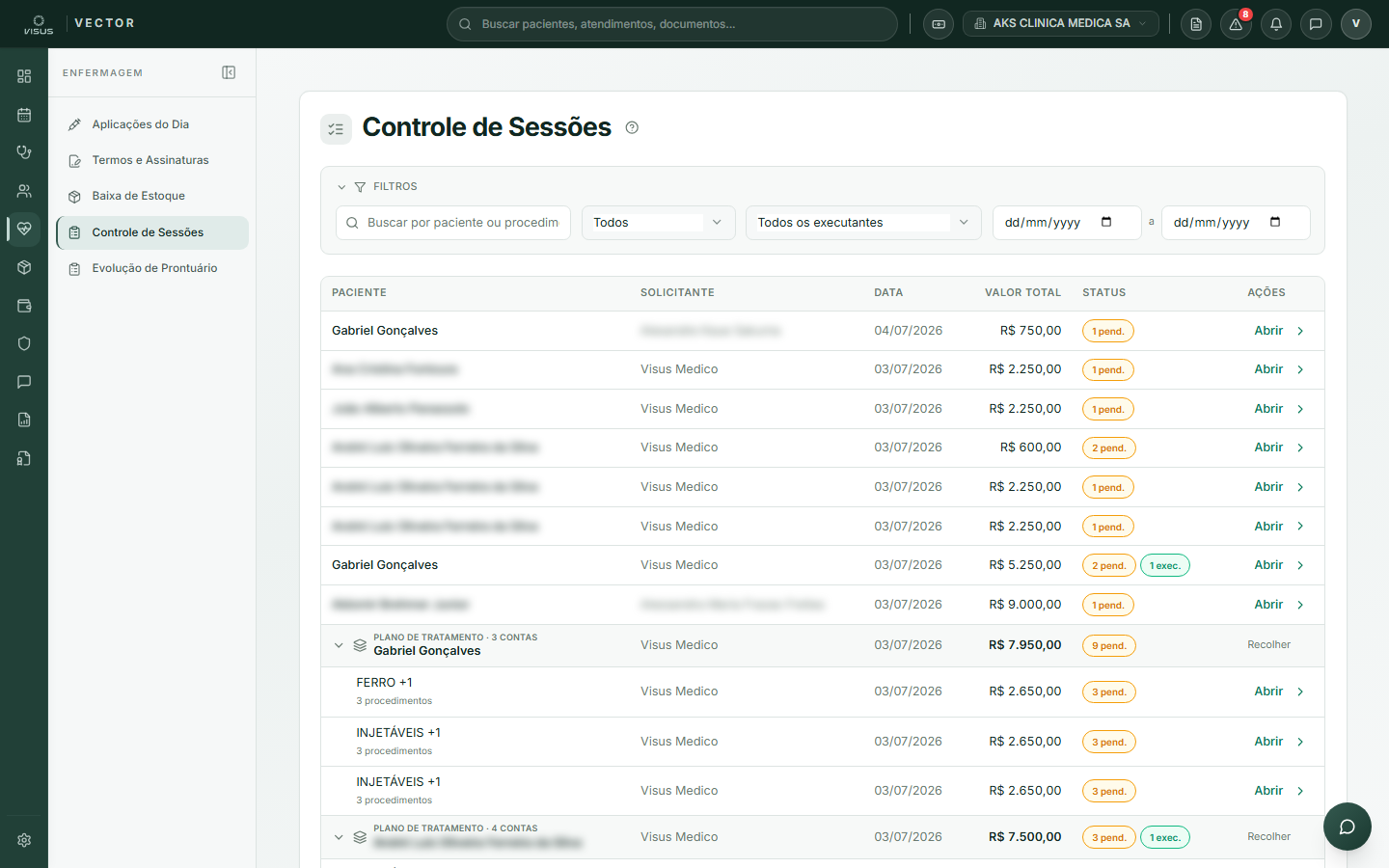
Encontrar a conta de um paciente
Use os filtros no topo da lista para localizar rapidamente a conta:
- Busca — nome do paciente ou procedimento.
- Status — Pendente, Parcial, Executado ou Cancelado.
- Executante — filtra contas de um profissional específico.
- Período — intervalo de datas (inicial / final).
Clique em Limpar filtros para voltar à lista completa. Para ver o que ainda falta aplicar, filtre por Pendente ou Parcial.
Entender os status das sessões
| Status | Significado |
|---|---|
| Pendente | Sessão ainda não executada |
| Parcial | Executada só em parte (nem todos os itens/doses) |
| Executado | Concluída |
| Cancelado | Cancelada; não conta como pendência |
Cada linha pode ter selos de múltiplos status porque uma conta pode ter sessões em situações diferentes.
Detalhe da conta: registrar execução
Clique em qualquer linha (ou no botão Abrir) para entrar no detalhe da conta. Lá você vê cada procedimento com: número da sessão (ex.: 1/3), unidades consumidas, valor, data prevista e data de execução.
Registrar um procedimento por vez
Localize o procedimento Pendente
Identifique a linha com status Pendente na tabela (ou nos cards, no celular).
Defina o médico executante
Na coluna Executante, selecione o profissional que realizou o procedimento. O botão de check só fica ativo após esta etapa.
Marque como executado
Clique no ícone de check na coluna Ações. O procedimento passa para Executado e o progresso da conta sobe.
Registrar vários procedimentos em lote
Selecione as linhas Pendentes
Marque as caixas das linhas desejadas ou clique em Selecionar todos os pendentes.
Defina o executante em cada linha
O aviso âmbar mostra quantas linhas ainda estão sem executante definido.
Execute em lote
Clique em Executar X selecionado(s). O sistema registra todas (uma chamada por médico) e exibe o total executado.
Ver itens a aplicar / aplicados
Clique na seta (›) no início da linha para expandir o painel com os itens previstos e os já aplicados (bipados pela enfermagem em Aplicações do Dia). Clique novamente para ocultar.
Registrar a execução alimenta o Repasse Médico — defina sempre o executante correto antes de marcar. Alterações de estado geram log de auditoria permanente (CFM/LGPD) e não podem ser apagadas.
Após executar, acesse Financeiro › Repasse Médico para aprovar o período e liberar o repasse ao profissional.
Esta tela é de acompanhamento e controle. A bipagem e a aplicação efetiva acontecem em Aplicações do Dia — é lá que se lê o QR e se dá a baixa.
A sessão vira Executado automaticamente quando a enfermagem confirma a aplicação completa em Aplicações do Dia. Sessões de consulta também: quando o médico finaliza o atendimento no prontuário.
Dúvidas comuns
Qual a diferença entre esta tela e Aplicações do Dia? Aplicações do Dia lista os agendamentos de hoje para bipar/aplicar; o Controle de Sessões acompanha todas as contas de tratamento e suas sessões, não apenas as de hoje.
Por que não consigo marcar como executado? O check só fica ativo após definir o médico executante na linha. Selecione o executante primeiro.
Não encontro a conta de um paciente. Verifique filtros ativos (status, executante, datas), clique em Limpar filtros e use a busca pelo nome ou procedimento.
O que é a coluna Unidades? Mostra consumido sobre o total da dose (ex.: 1/3 frascos). Fica verde quando a dose está completa.
"Conta não possui procedimentos com controle de sessão"? Essa conta não tem itens com controle de sessão (ex.: só consultas). Use Voltar para escolher outra conta.