O Prontuário
As abas do prontuário do paciente e o que cada uma registra.
O prontuário fica na ficha do paciente (/pacientes/<id>). É organizado em
abas no menu lateral, cada uma com um tipo de registro clínico ou administrativo.
A maioria dos documentos clínicos pode ser assinada digitalmente (ICP‑Brasil)
e impressa — quando já assinada, a impressão usa direto o PDF assinado.
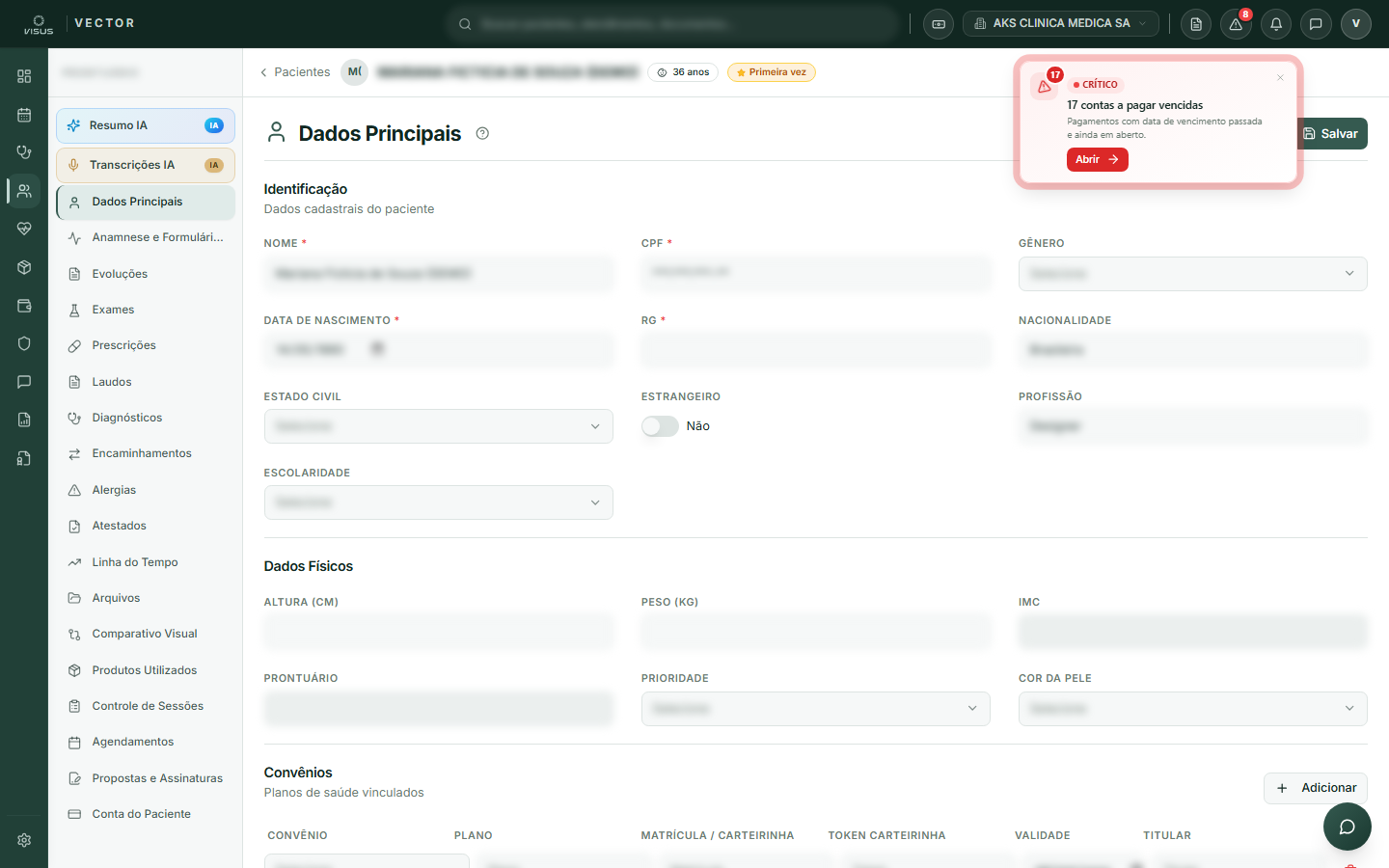
O médico acessa o prontuário durante o Atendimento. Os registros criados com a consulta aberta ficam vinculados àquele atendimento.
Abas do prontuário
Clínico
- Resumo IA — sumário clínico gerado por IA, em seções, com as mudanças recentes destacadas. Inferências sempre passam por revisão humana antes de valerem.
- Transcrições IA — áudios de consulta transcritos (quando usados).
- Anamneses — histórico e antecedentes coletados por modelos; inclui pré-consultas respondidas pelo paciente via link.
- Evoluções — avaliações clínicas a cada consulta/retorno (clínicas e de enfermagem, na mesma linha do tempo).
- Formulários — respostas a questionários estruturados (pré-consulta, escalas, fichas).
- Laudos — laudos de exames/procedimentos; editáveis enquanto em rascunho.
- Diagnósticos — CID-10 com data e observações, separados em Ativos e Inativos.
- Alergias — substância, categoria, reação, gravidade e fonte. Alergias graves ganham destaque em vermelho no topo da ficha.
Documentos
- Encaminhamentos — para outra especialidade/profissional. Status: rascunho → assinado → enviado → concluído/cancelado.
- Prescrições — receitas internas (sessões) e Memed (externas). Veja o fluxo da prescrição.
- Atestados — comparecimento, afastamento, aptidão, acompanhante ou outro (Vector ou Memed).
- Pedidos de Exame — solicitações com conteúdo livre; aceitam modelos.
- Arquivos — upload/download de documentos (PDFs, imagens, laudos externos; até 20MB).
- Documentos Assinados — termos de consentimento, contratos e orçamentos assinados; lista automática, somente leitura.
Administrativo e histórico
- Dados Principais — identificação, contato, endereço (CEP automático), convênios, indicação e IMC.
- Agendamentos — histórico completo de consultas; permite marcar novo agendamento, reagendar e entrar em videochamada.
- Propostas — orçamentos do paciente (veja Orçamento e assinatura).
- Controle de Sessões — aplicações previstas × executadas, com datas e status.
- Produtos Utilizados — histórico de itens baixados do estoque; permite lançar em guia e registrar baixa manual.
- Conta do Paciente — saldo, pagamentos e forma de recebimento.
- Linha do Tempo — cronologia de todos os registros clínicos (somente leitura, com filtro por tipo e busca).
Criando um registro clínico
Anamneses, evoluções, laudos e formulários partem sempre de um modelo:
Escolha a aba e clique em novo
Ex.: Evoluções → Nova evolução. Abre o seletor de modelo (se houver mais de um).
Selecione o modelo e preencha os campos
Os campos vêm do modelo (texto, opções, etc.). Os obrigatórios são validados. O profissional responsável já vem preenchido com o usuário logado.
Salve
O registro entra na aba correspondente. Se a consulta estiver aberta, ele já fica vinculado ao atendimento.
Inativar × excluir: registros clínicos são, em geral, inativados (ficam no histórico marcados como Inativado, com motivo obrigatório) em vez de apagados — o prontuário é imutável por exigência do CFM/LGPD. Diagnósticos e encaminhamentos em rascunho admitem remoção permanente; use com cautela.
Anamneses e pré-consulta
A aba Anamneses exibe, em linha do tempo, todos os históricos coletados — por profissional ou pelo próprio paciente via link de pré-consulta.
- Para coletar dados antes da consulta, clique em Enviar pré-consulta e o paciente responde por um link; o registro entra com o selo Preenchido pelo paciente.
- Use o filtro Pré-consultas para ver apenas essas respostas.
- Imprima qualquer anamnese abrindo o cartão e clicando em Imprimir (PDF com cabeçalho da clínica).
Evoluções e formulários
A aba Evoluções reúne evoluções clínicas e evoluções de enfermagem na mesma linha do tempo — use o seletor de tipo para filtrar. A aba Formulários segue o mesmo padrão, mas sem envio de pré-consulta.
Ao clicar num cartão de qualquer dessas abas, abre a visualização completa (somente leitura) com opções de Imprimir e Inativar (com motivo).
Diagnósticos (CID-10)
Clique em Novo Diagnóstico
Digite ≥ 2 caracteres no campo Buscar CID-10 para buscar por código ou nome.
Selecione o CID e confirme
Clique no resultado (fica destacado em roxo), preencha data e observações opcionais e clique em Adicionar.
- Inativar move o diagnóstico para a seção Inativos sem apagar (e dá para Reativar).
- Remover (lixeira) apaga permanentemente — use só para cadastros errados.
- As observações podem ser editadas diretamente no cartão.
Alergias
Alergias são dados estruturados (substância, categoria, severidade, reação e fonte) — não texto livre.
- Graves aparecem com fundo vermelho; moderadas/leves em âmbar.
- Resolvida move para o bloco Resolvidas (alergia que deixou de ser vigente).
- Remover (X) retira da lista ativa um registro criado por engano — o dado permanece no histórico.
- Ligue Mostrar resolvidas na barra de filtros para ver o histórico completo.
Toda alergia exige confirmação humana. O sistema não infere alergias automaticamente.
Encaminhamentos
Encaminhamentos seguem o ciclo: rascunho → assinado → enviado → concluído/cancelado.
- Campos obrigatórios: Especialidade destino e Motivo.
- Urgência (Normal, Urgente, Emergência) vira um selo colorido no cartão.
- Editar só é possível em rascunho; depois, cancele e crie outro.
- Cancelados ficam ocultos — marque Mostrar inativos para vê-los.
Atestados
A aba suporta atestados de comparecimento, afastamento, aptidão, acompanhante ou outro.
- Escolha o modelo Vector (do sistema) ou Memed ao criar.
- O Conteúdo é pré-preenchido conforme o tipo e a data — pode ser ajustado antes de salvar.
- Ao imprimir: se já assinado digitalmente, sai o PDF assinado; caso contrário, gera o PDF para assinatura física.
- Imprimir um rascunho/assinado muda o status para Impresso.
- Cancelar preserva o registro (veja em Registros inativos); Excluir só funciona em rascunhos e é permanente.
Arquivos
Upload de exames, fotos, laudos e outros documentos do paciente (PDFs, imagens, planilhas — até 20MB por arquivo).
- Envie pelo botão Enviar Arquivo ou arrastando para a área tracejada (dropzone).
- PDFs e imagens têm botão de visualização interna; os demais use download.
- Excluir é permanente e não pode ser desfeito.
Documentos Assinados
Lista automática (sem cadastro manual) de termos de consentimento, contratos e orçamentos assinados. Documentos com status Assinado têm o botão Abrir que exibe o PDF numa nova aba.
Prescrições
A aba lista prescrições Internas (aplicação na clínica, sessões + medicamentos) e Externas (receita de texto livre para farmácia/manipulação), criadas pelo modelo Vector ou Memed.
- Imprimir/assinar: Vector sem assinatura → escolha entre assinatura digital (ICP-Brasil) ou impressão física. Vector já assinado → imprime PDF assinado. Memed → imprime pela plataforma Memed.
- Enviar à farmácia: ícone de envio (avião de papel) → envio por WhatsApp.
- Duplicar: copia a prescrição com datas recalculadas a partir de hoje (não disponível em Memed).
- Cancelar: só em ativas não assinadas; preserva no histórico com motivo. Excluir remove rascunhos permanentemente.
Veja o fluxo completo em Prescrições.
Agendamentos
Histórico completo de consultas (passadas, presentes e futuras), ordenado do mais recente para o mais antigo.
- Novo agendamento (botão +): abre o formulário já com o paciente preenchido.
- Reagendar: altera data/hora sem quebrar vínculos com prescrições/orçamentos (só aparece com permissão e status compatível).
- Entrar: para consultas com selo Online, abre a videochamada na própria tela.
Produtos Utilizados
Histórico de itens baixados do estoque em procedimentos do paciente.
- Lançar na guia: marque os produtos ainda não lançados e clique em Lançar produtos na guia — escolha uma guia existente ou crie uma nova (SP/SADT).
- Baixa manual: registra saída de produto aplicado diretamente pelo médico, vinculada a um atendimento.
Use Baixa manual apenas para produto aplicado pelo médico. Se foi a enfermagem, a baixa deve ser feita por elas — lançar duas vezes gera duplicidade no estoque.
Linha do Tempo
Visão cronológica de todos os registros clínicos, agrupados por dia (com Hoje e Ontem nomeados). É uma tela somente leitura — filtre por Tipo ou use a busca para localizar registros rapidamente.
Cadastro do paciente
O cadastro fica em Pacientes → Novo Paciente. O CPF identifica o paciente e evita duplicidade. Há também o Cadastro Online: um link público enviado ao paciente para ele preencher os próprios dados antes da consulta.
Propostas e agendamentos do paciente
Na aba Propostas, os itens são agrupados por sessão — cada visita aparece como um título (Aplicação 1, Aplicação 2…) com os procedimentos dela. A data ao lado do título indica o estado: Agendado (verde, com horário) já está na agenda; Previsto (azul) é a data que o médico definiu na prescrição.
No Histórico de Agendamentos, os títulos das colunas são filtros — Status, Data/Hora, Profissional, Procedimento, Canal, Origem e Valor. Com filtro ativo o contador mostra "X de Y". No celular as colunas que não cabem viram botões de filtro acima da tabela, então nada fica inacessível.
Dúvidas comuns
Sem modelos ao inserir anamnese/evolução/formulário? — Cadastre ou ative modelos em Configurações › Modelos Clínicos.
Por que os botões de criação estão desabilitados? — Inserir registros clínicos é restrito a profissionais. Outros perfis veem o aviso "Apenas profissionais".
Inativei um registro por engano. Foi apagado? — Não. Inativar mantém o registro no histórico (marcado como Inativado). Não há reativação; crie um novo registro correto.
Como imprimo qualquer documento com cabeçalho da clínica? — Abra o cartão e clique em Imprimir. Se o documento já estiver assinado digitalmente, o sistema baixa o PDF assinado automaticamente.