Repasse Médico
Cálculo, consolidação e geração das contas de repasse dos profissionais.
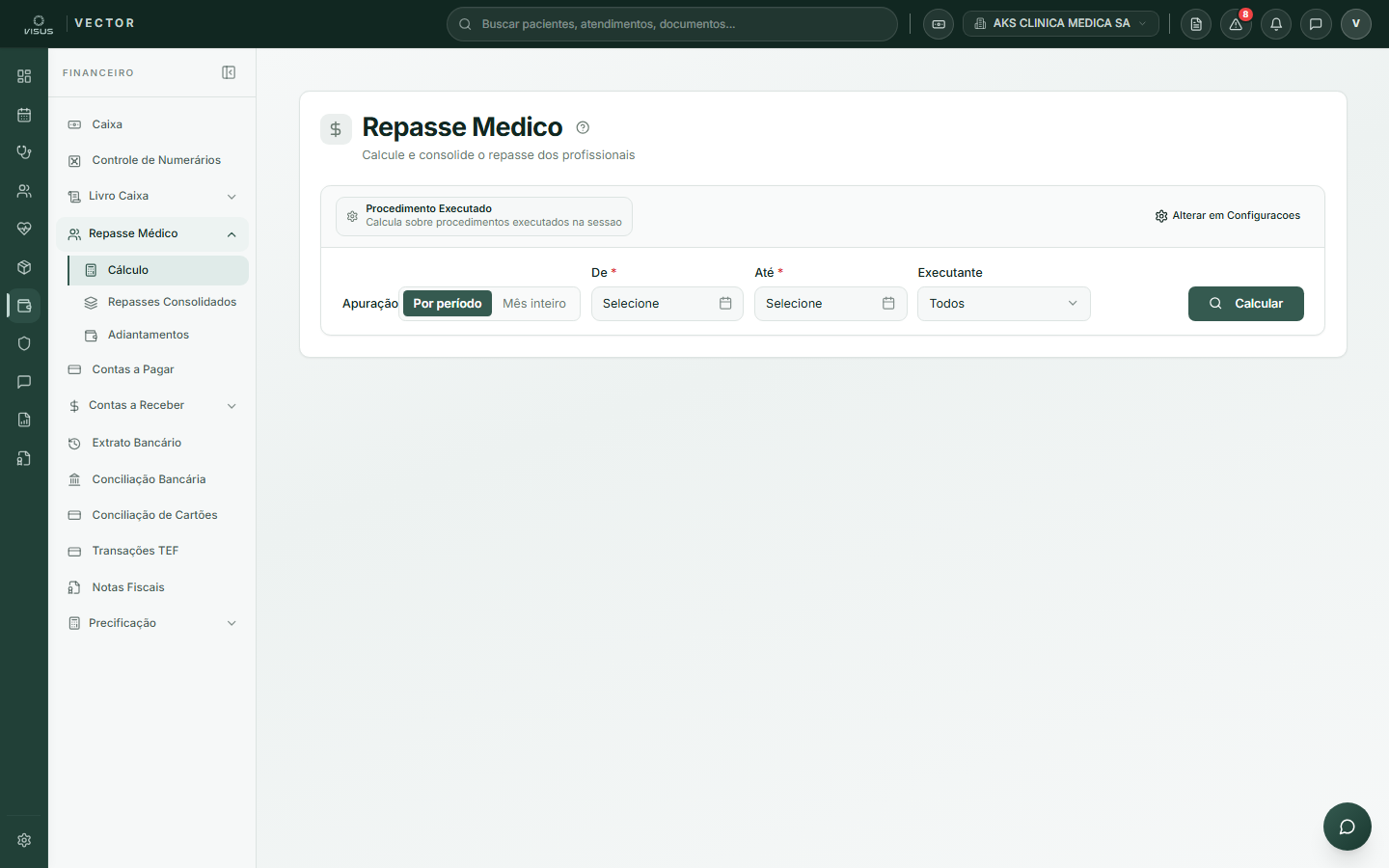
O Repasse Médico é onde o financeiro apura quanto cada profissional tem a receber pelo trabalho do período e transforma isso em contas a pagar. O fluxo obrigatório é sempre Calcular → Consolidar → Gerar contas a pagar. O modo de cálculo (Procedimento Executado, Pagamento Liquidado ou DRE) é definido em Configurações › Repasse e determina a base de apuração. A tela tem três abas: Repasse (cálculo e consolidação), Consolidados (períodos fechados) e Adiantamentos e Descontos.
Consolidar não paga ninguém. Ele apenas fecha o cálculo. O pagamento só é criado em Gerar contas a pagar (aba Consolidados) e liquidado em Contas a Pagar.
Calcular e consolidar o repasse
Defina o período e calcule
Na aba Repasse, confira o modo de cálculo exibido no topo (somente leitura; altere em Configurações › Repasse). Escolha Por período (datas livres) ou Mês inteiro, informe as datas ou o mês e, se quiser, filtre por Executante. Clique em Calcular.
Revise os resultados
A lista exibe as sessões apuradas. Sessões marcadas em laranja como "Sem regra" não têm regra de repasse configurada — acesse Configurações › Repasse para corrigir antes de consolidar. Confira os totais de Receita e Repasse.
No modo DRE, cada linha representa um profissional. Clique no nome para abrir o Demonstrativo individual e ver como se chega ao Resultado Líquido e ao Repasse Total.
Consolide
Marque as sessões (ou profissionais, no modo DRE) usando Marcar todos ou Marcar com regra e clique em Consolidar. O período aparece na aba Consolidados. Médicos já consolidados no período são ignorados.
Gerar as contas a pagar
Confira o período na aba Consolidados
Localize o período desejado. Clique no ícone de Detalhes (documento) para conferir o snapshot do fechamento — valores por profissional, regras aplicadas e, no modo DRE, o demonstrativo expandido por médico.
O modal de detalhes é somente leitura (snapshot congelado). Mudanças de regra posteriores não alteram o consolidado. Para recalcular, desconsolide o período e refaça o cálculo.
Gere as contas a pagar
Clique no ícone de cifrão (Gerar contas a pagar) na linha do período. O sistema cria as contas abatendo automaticamente os adiantamentos e descontos pendentes do profissional. O status do período muda para Contas geradas.
Conclua o pagamento
Acesse Contas a Pagar para registrar a liquidação das contas criadas.
Desconsolidar um período
Para corrigir um cálculo consolidado, vá à aba Consolidados, clique no X (Desconsolidar) na linha do período e confirme. As sessões voltam a ficar disponíveis para novo cálculo.
Se o período já tinha Contas geradas, as contas a pagar pendentes são canceladas. Conta que já foi paga deve ser estornada em Contas a Pagar antes de desconsolidar.
Demonstrativo do Profissional (DRE individual)
No modo DRE, clicar em um profissional na aba Repasse abre o demonstrativo individual — tela somente leitura que mostra como se chega do faturamento ao Resultado Líquido e ao Repasse Total do médico.
O que você encontra:
- KPIs do período — Repasse, Resultado Líquido, Dias e Horas de agenda.
- Demonstrativo de resultado — Receita Bruta → Deduções → Custos Mat/Med → Antecipação → Taxa de Sala → Despesas Rateadas → Resultado Líquido. Clique em qualquer linha clicável para ver o detalhamento (pacientes, títulos, impostos, custos por procedimento).
- Cálculo do repasse — Peso final (rateio de participação), percentual base, bônus por meta de consultas e Repasse Total.
A receita é por regime de competência (faturado): valor faturado dos títulos emitidos no período após desconto, independentemente de já ter sido recebido. Resultado Líquido em vermelho é informativo e não impede o repasse. Para mudar o período, volte ao Repasse (seta no topo), ajuste as datas e reabra o profissional.
Adiantamentos e Descontos
A aba Adiantamentos e Descontos registra vales e abatimentos lançados manualmente, descontados automaticamente ao gerar as contas a pagar do profissional.
Lançar um adiantamento ou desconto
Abra o formulário
Na aba Adiantamentos e Descontos, clique em Novo lançamento.
Preencha os dados obrigatórios
Escolha o Médico, informe o Valor (R$) (maior que zero) e a Data de referência.
Defina o parcelamento e confirme
Escolha como o valor será abatido:
- À vista — abate o máximo possível no próximo repasse.
- Parcelar em N vezes — divide igualmente (mínimo 2 parcelas).
- Valor fixo por repasse — abate um valor fixo a cada repasse até quitar o total.
Opcionalmente, preencha Vínculos (Conta a pagar, Fornecedor, Nota fiscal) para rastrear a origem e defina Descontar a partir de (em branco = próximo repasse). Clique em Lançar.
Só lançamentos com status Pendente podem ser editados. Para trocar o médico de um lançamento, cancele-o e crie um novo.
Dúvidas comuns
- Qual a diferença entre Calcular, Consolidar e Gerar contas a pagar? Calcular é uma prévia; Consolidar fecha o cálculo no período; Gerar contas a pagar cria as contas (aba Consolidados). O pagamento é feito em Contas a Pagar.
- Por que aparecem sessões "Sem regra" (laranja)? Falta regra de repasse para o profissional ou procedimento — configure em Configurações › Repasse.
- Como altero o modo de cálculo? O campo é somente leitura na tela de Repasse; use o link para Configurações exibido no topo.
- Consolidei errado, o que faço? Desconsolide o período — as sessões voltam a ficar disponíveis (contas pendentes são canceladas).
- Mês inteiro × Por período no modo DRE? Mês inteiro usa a disponibilidade cheia da agenda (recomendado); Por período com datas parciais reduz as horas e muda o resultado.
- Como desconto um vale? Aba Adiantamentos e Descontos → Novo lançamento; o valor é abatido automaticamente ao gerar as contas a pagar.