Extrato Bancário
Movimentações por conta corrente, lançamentos manuais e importação de extrato OFX.
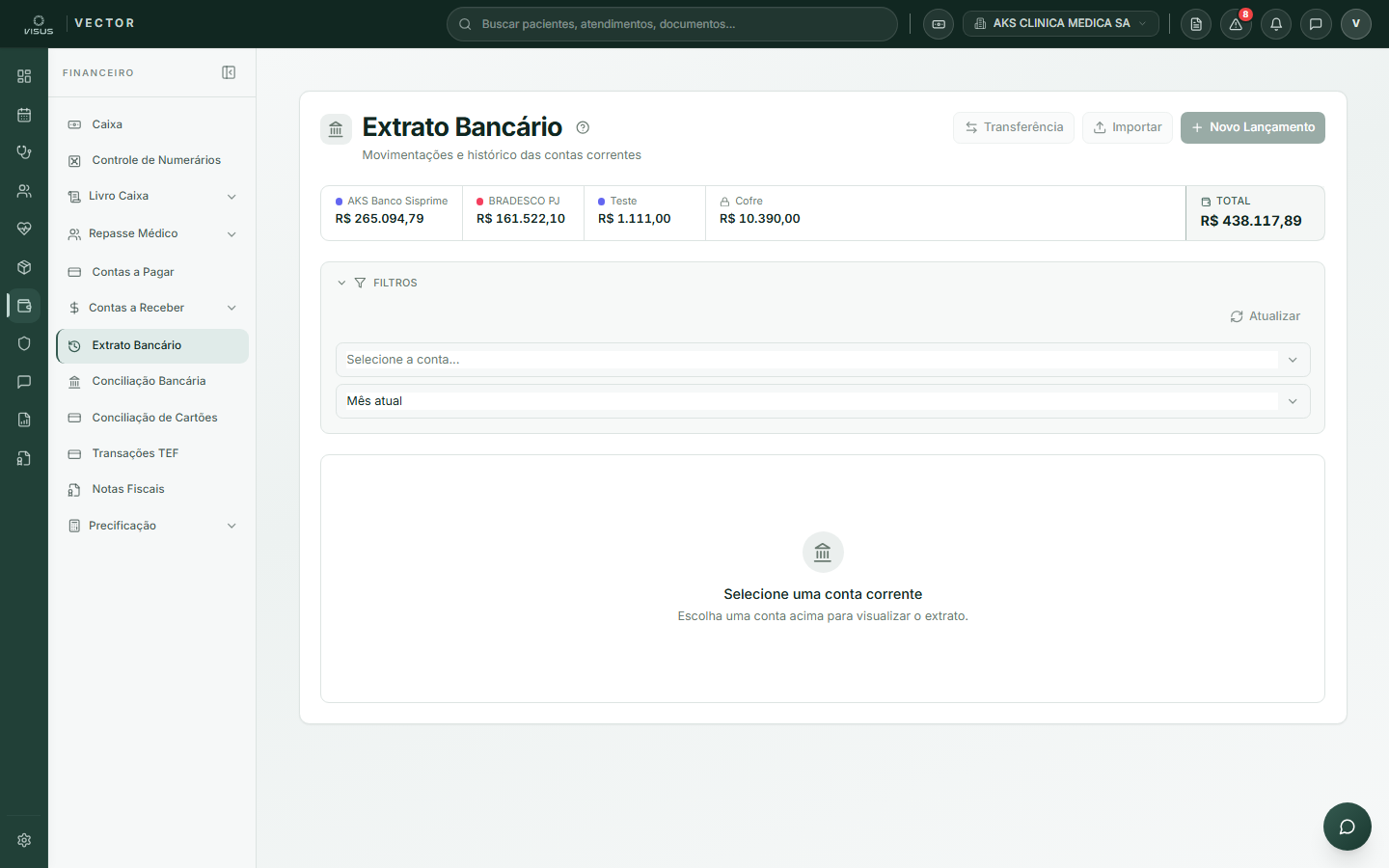
O Extrato Bancário mostra todas as movimentações de cada conta corrente, poupança, investimento ou caixa físico da clínica: Saldo Atual, o resumo de Entradas / Saídas / Saldo do Período e a lista de lançamentos com descrição, categoria, valor e saldo após o movimento.
Ver o extrato de uma conta
Escolha a conta nos cartões do topo
A faixa Resumo de Contas, no topo, mostra o saldo de todas as contas (incluindo Cofre e caixas abertos) e é o próprio seletor: clique no cartão da conta e ele fica destacado com Vendo esta conta. A primeira conta já vem aberta — não é preciso escolher nada para começar.
Defina o período
Escolha Mês atual, Mês anterior, Últimos 30 dias ou um Período específico.
Analise os lançamentos
A lista exibe a linha Saldo Anterior ao período seguida de cada lançamento com data, descrição, valor e o Saldo após o movimento. A coluna Situação indica Conciliado (verde) ou Pendente.
O extrato só carrega após a conta ser selecionada. Use Atualizar para recarregar e a paginação no rodapé para navegar. Saldo exibido em vermelho indica valor negativo.
Lançamento manual
Clique em Novo Lançamento (com uma conta selecionada) para registrar um crédito ou débito diretamente no extrato.
Escolha o tipo
Selecione Entrada (Crédito) para somar ao saldo ou Saída (Débito) para subtrair.
Preencha os campos
Informe Data, Descrição (obrigatória) e Valor (R$) (maior que zero).
Salve o lançamento
Clique em Criar lançamento — o saldo da conta é atualizado imediatamente.
Apenas lançamentos com origem Manual podem ser editados (ícone de lápis) ou excluídos (ícone de lixeira). Movimentos de Contas a Receber/Pagar, Transferência ou OFX devem ser revertidos na tela de origem. A exclusão é definitiva e não pode ser desfeita.
Transferência entre contas
Use o botão Transferência para mover saldo entre duas contas internas sem criar lançamentos avulsos.
Abra o modal
Com a conta de origem selecionada no filtro, clique em Transferência.
Escolha o destino e o valor
A Conta de origem vem fixada. Selecione a Conta destino (a lista exclui a própria origem), informe Data, Valor (R$) e, opcionalmente, uma Descrição.
Confirme
Clique em Transferir — o sistema cria os dois lados (saída na origem e entrada no destino) e atualiza ambos os saldos na hora.
Não há "desfazer transferência". Para corrigir, registre uma transferência inversa ou ajuste via lançamento manual conforme a política da clínica.
Importar extrato OFX
Importe o arquivo de extrato bancário para trazer os lançamentos do banco para o sistema e, em seguida, conciliá-los.
Exporte o OFX no banco
No internet banking da conta, gere e baixe o extrato no formato .ofx referente ao período desejado.
Abra o importador
Com a conta selecionada no extrato, clique em Importar. Confira o nome da Conta (campo fixo) e clique na área tracejada para selecionar o arquivo .ofx.
Importe e verifique o resumo
Clique em Importar e aguarde. O sistema exibe total de lançamentos no arquivo, quantos foram importados e quantas duplicatas foram ignoradas.
Vá para a Conciliação
Clique em Ver Conciliação para casar os lançamentos importados com os registros internos em Conciliação Bancária.
Importar OFX não concilia automaticamente. Os lançamentos entram como "a conciliar"; o encontro com os registros do sistema é feito na tela de Conciliação Bancária.
A importação é segura para reimportar: lançamentos já existentes são detectados como duplicatas e ignorados. Apenas arquivos .ofx são aceitos.
Dúvidas comuns
O extrato está vazio após filtrar. Certifique-se de que uma conta foi selecionada e que há lançamentos no período escolhido. Amplie o intervalo de datas se necessário.
Não vejo o lápis/lixeira em alguns lançamentos. Somente lançamentos de origem Manual têm ações de edição e exclusão.
Importei o OFX mas o saldo não bateu. A importação traz os registros do banco; a conferência com o sistema é feita em Conciliação Bancária.
Posso escolher a conta de origem na transferência? Não — a origem é sempre a conta selecionada no extrato. Para mudar a origem, volte ao filtro e selecione outra conta.