Contas a Receber
Dar baixa, renegociar, estornar e emitir nota das contas dos pacientes — e achar rápido o que você procura.
A tela Contas a Receber é onde o financeiro acompanha e dá baixa no dinheiro que a clínica tem a receber dos pacientes (consultas, procedimentos e planos de pagamento). Cada conta mostra o valor do orçamento, quanto já foi recebido, quanto falta, o vencimento, a data de pagamento e o status — Pendente, Parcial, Pago, Vencido, Cancelado.
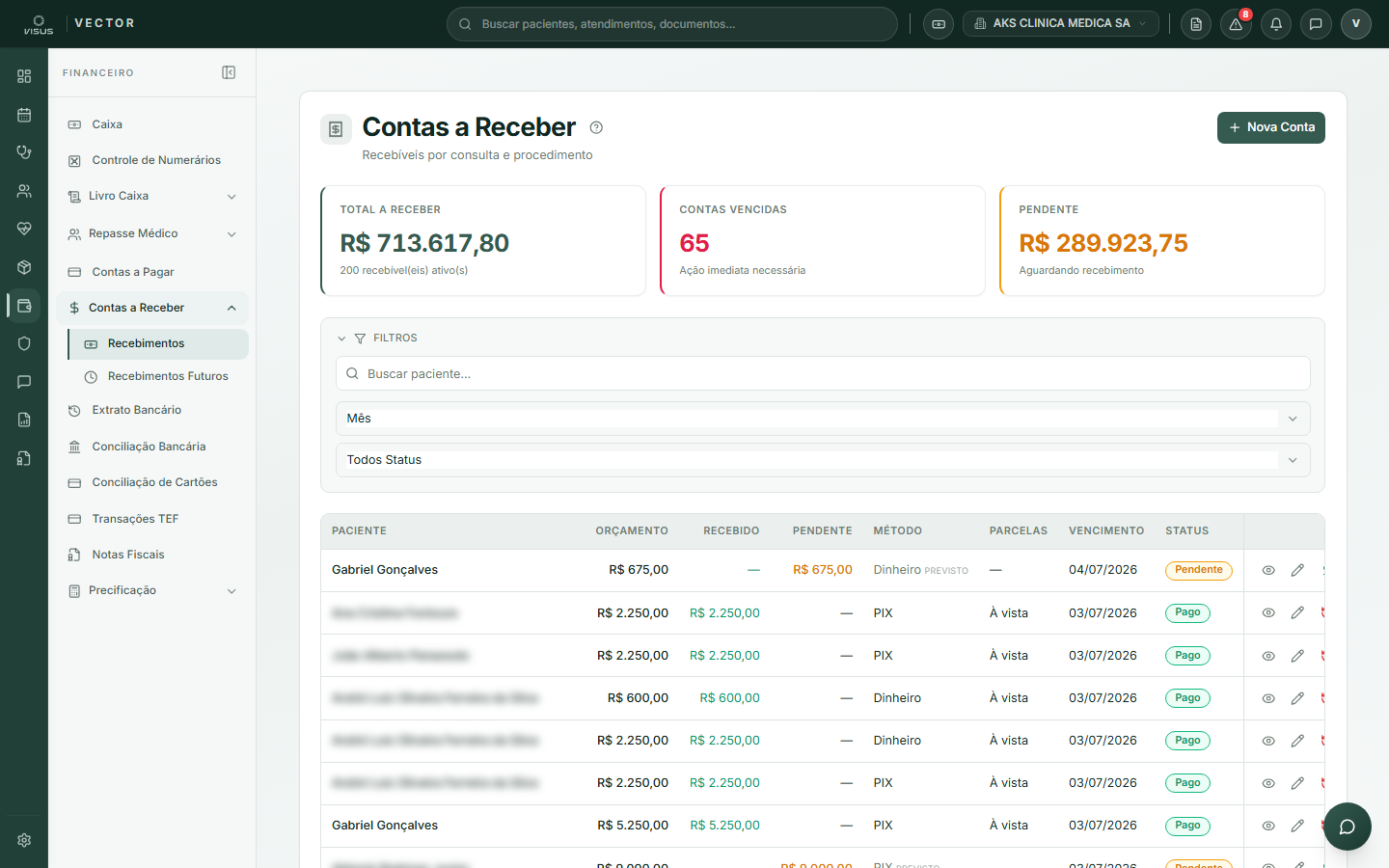
As contas a receber nascem dos orçamentos/contratos aprovados em Atendimento. A forma (integral ou por aplicação) é definida no orçamento.
As ações são ícones individuais no fim da linha — não existe menu de três pontinhos. Toda linha mostra os mesmos ícones, na mesma ordem; os que não se aplicam ao status da conta ficam desabilitados. Passe o mouse para ver o rótulo de cada um.
Registrar o recebimento (dar baixa)
Clique no ícone de cifrão
Na coluna de ações, no fim da linha, o ícone Registrar recebimento abre o modal.
Informe valor e método
Confira o valor pendente — ajuste o Valor a Receber se for pagamento parcial. Selecione o Método de Pagamento (dinheiro, PIX, cartão…).
Escolha a conta bancária e confirme
Dinheiro cai automaticamente no Cofre; cartão pede adquirente/bandeira e calcula a taxa. Ajuste vencimento, data e parcelas se necessário e clique em Confirmar (ou Cobrar na maquininha quando o cartão usa TEF).
Sumiram os botões de ação? É permissão. Só Acesso em Contas a Receber deixa consultar as duas visões, mas esconde tudo que grava — Registrar recebimento, Cancelar recebimento, Renegociar, Cancelar conta e o Nova Conta.
Para criar uma cobrança fora de um contrato, use Nova Conta (canto superior direito): paciente/cliente, vencimento, valor total, categoria, conta corrente e descrição (obrigatória).
Achar a conta rápido
Três caminhos, e todos mexem no mesmo recorte:
- Visões rápidas — um clique monta o recorte inteiro: Em aberto, Vencidas, Vence este mês, Quitadas, Recebidas sem NF, Pagador empresa, Canceladas.
- O título de cada coluna é clicável e abre o filtro daquela dimensão.
- A faixa Filtrar por, no painel do topo, tem todas as dimensões — inclusive quatro que não têm coluna: Profissional, Nota fiscal, Cobrança e Pagador.
A busca varre nome do paciente ou da empresa, procedimento e profissional — dá para procurar por "toxina" ou pelo nome do médico.
O nome do paciente na lista é um link. Clicar abre a Conta do Paciente no prontuário, com todo o histórico financeiro dele.
O caixa do dia não bateu
É a dúvida mais comum, e a causa é quase sempre a mesma: o filtro de período lê, por padrão, a data de lançamento — o dia em que a conta foi criada. Uma conta paga hoje pode ter sido lançada semanas atrás.
Em Aplicar o período sobre, escolha Data do recebimento: a lista passa a responder "quanto entrou no dia".
Ao trocar para Data do recebimento, as contas pendentes somem — e isso não é bug: conta que ninguém pagou não tem data de recebimento. Para ver o que falta receber, volte para Data de lançamento.
Unidade da conta × Unidade de recebimento
Duas coisas diferentes, e confundi-las explica valor "sumido" no relatório:
- Unidade da conta — onde a conta foi lançada.
- Unidade de recebimento — em qual livro o dinheiro entrou (a própria unidade ou o Recibo/CPF do par), escolhido na baixa.
Linha com a Unidade em azul (diferente da unidade da conta) significa que o dinheiro entrou no outro livro: ele não aparece no relatório de Recebimentos nem no Livro Caixa daquela unidade. Se o caixa do dia não fechou, comece por aqui.
Registrou na unidade errada? O botão Corrigir recebimentos, no topo, move recebimentos já registrados para a unidade e a conta corretas — um de cada vez ou vários em lote.
Cartão: uma linha, não parcelas
Uma venda em 5x no cartão aparece como uma conta já Paga, não como cinco parcelas. O motivo: o status é sobre o paciente, e ele pagou tudo no ato. As 5 parcelas são a compensação da adquirente — acompanhadas no fluxo de caixa e na Conciliação de Cartão.
A taxa exibida no recebimento é a prevista (a cadastrada na adquirente), usada para projetar o líquido. A taxa real é aplicada na conciliação. A data prevista de crédito vem do prazo D+ da adquirente, em Configurações → Contas Correntes.
Renegociar, estornar e emitir nota
- Renegociar parcelas — use + Parcela / − Parcela e ajuste os valores; a soma precisa bater exatamente com o pendente. Vale em contas Pendentes, Parciais e Vencidas. É também o caminho quando o orçamento foi fechado na forma errada: reparcele para 1 e marque como recebida — não cancele a conta para refazer.
- Cancelar recebimento (ícone de desfazer) — estorna no extrato e no Livro Caixa e volta a conta para Pendente.
- Emitir nota fiscal (NFS-e) — só libera depois que a conta tiver algum valor recebido; antes disso o ícone fica desabilitado.
Estorno de cartão não desfaz a cobrança na maquininha. Cancelar o recebimento no sistema deixa o valor debitado do paciente — estorne também na adquirente, senão o dinheiro entra e a conta fica em aberto.
Cancelar conta ≠ Cancelar recebimento: cancelar a conta encerra a cobrança (indisponível se já paga); cancelar o recebimento estorna o que entrou. E conta com nota fiscal vinculada não aceita nenhum dos dois — é preciso cancelar a NF antes.
Recebimentos futuros
No menu lateral, dentro de Contas a Receber, a visão Recebimentos Futuros lista as parcelas que ainda vão vencer. Os títulos das colunas também filtram ali (Paciente, Parcela, Vencimento, Método e Valor).
As duas visões trocam pelo menu lateral — não há aba dentro da tela. Muita gente não percebe que a visão de parcelas futuras existe.
Dúvidas comuns
O plano aparece como uma linha só. Cadê as aplicações? Os grupos vêm fechados. Clique na linha do plano (ou da conta parcelada) para abrir o cronograma.
Os cartões do topo mudaram depois que filtrei. É o esperado: Total Faturado, Recebido, Pendente e Vencidas refletem o filtro ativo, para baterem com a lista. E os três primeiros são a mesma conta — Faturado = Recebido + Pendente.
Apareceu "Lista parcial". O período tem contas demais para carregar de uma vez, e os cartões refletem só o que carregou. Estreite o período.
A baixa está bloqueada. Se a forma de recebimento não tiver conta/adquirente vinculada em Configurações → Formas de Recebimento, a baixa não libera.
Pagamento em dinheiro pede conta bancária? Não — cai no Cofre.