Transações TEF
Histórico e auditoria das cobranças realizadas nas maquininhas integradas.
Transações TEF é o histórico completo de todas as cobranças feitas nas maquininhas integradas à clínica — aprovadas, recusadas, canceladas e estornadas. A tela é somente leitura: a cobrança em si é iniciada em Contas a Receber, não aqui.
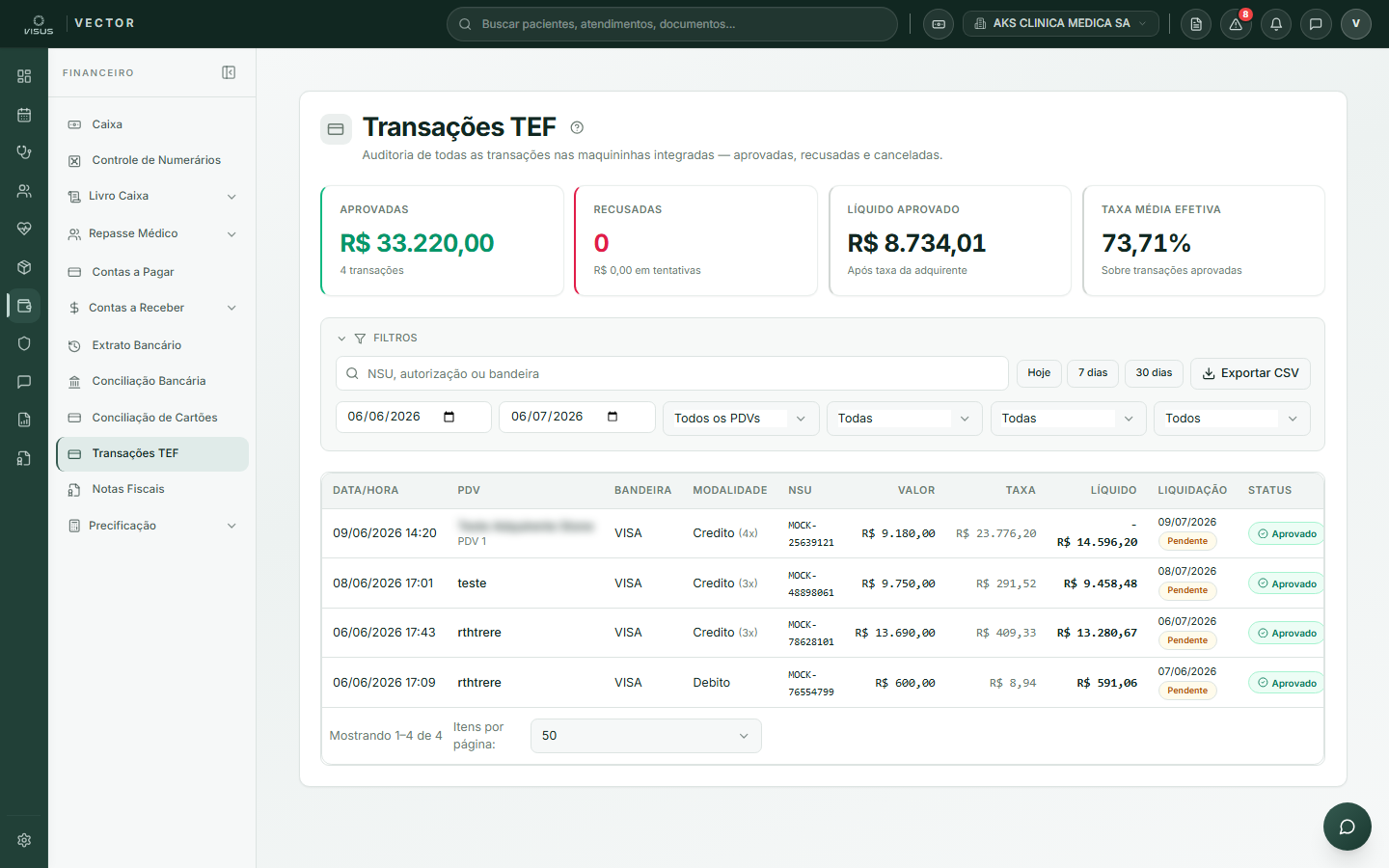
A cobrança na maquininha é iniciada em Contas a Receber (Registrar recebimento › Cobrar na maquininha). Esta tela é apenas consulta e auditoria.
Filtros e KPIs
A tela abre com os últimos 30 dias. Use os atalhos Hoje, 7 dias ou 30 dias, ou informe as datas De e Até manualmente.
Filtre por PDV (maquininha), Bandeira, Modalidade (crédito/débito) ou Status (Aprovado, Recusado, Cancelado, Estornado). A busca por texto localiza por NSU, código de autorização ou bandeira.
Os KPIs no topo mostram:
- Total aprovado — soma dos valores aprovados no período
- Recusadas — quantidade de tentativas não aprovadas
- Líquido aprovado — valor aprovado após desconto das taxas
- Taxa média efetiva — percentual médio descontado pela adquirente (só aprovadas)
Detalhes de uma transação
Clique em qualquer linha da tabela para abrir o painel de detalhe.
O que o painel mostra
- Banner de status — Aprovado, Recusado, Cancelado ou Estornado, com data/hora, código de autorização e código de retorno
- Financeiro — Valor cobrado, Taxa da adquirente, Líquido (Valor − Taxa) e situação da Liquidação (data + Liquidado/Pendente)
- Dados da transação — PDV/terminal, bandeira, modalidade/parcelas, provedor, ambiente, conta de liquidação e merchant
- Conta a receber vinculada — quando houver, link direto para abrir o recebimento de origem em Contas a Receber
Comprovante e payload bruto
Se a transação tiver comprovante armazenado, o botão Imprimir comprovante fica disponível — a impressão isola apenas o comprovante (papel ou PDF pelo navegador).
Para investigar falhas ou abrir chamado com a adquirente, clique em Ver payload bruto para exibir o JSON retornado pela maquininha. Clique em Ocultar payload bruto para recolher.
O painel de detalhe é somente leitura. Para estornar um recebimento, acesse a conta a receber vinculada e use Cancelar recebimento.
Exportar para conferência
Ajuste os filtros
Defina o período e os demais filtros (PDV, bandeira, status) para o recorte que deseja conferir.
Clique em Exportar CSV
O arquivo gerado respeita exatamente os filtros aplicados — útil para conciliar com o extrato da adquirente em Conciliação de Cartão.
Dúvidas comuns
O que são NSU e autorização? NSU identifica a transação no terminal; autorização é o código devolvido pela adquirente ao aprovar. Esses dois dados são usados para localizar a transação no extrato da operadora.
Por que o líquido é menor que o valor cobrado? A adquirente desconta a taxa de administração. Líquido = Valor − Taxa.
"Liquidação Pendente" é problema? Não. Significa que a adquirente ainda não depositou o valor. Quando o depósito for conciliado, a situação muda para Liquidado com a data do crédito.
Uma transação sumiu ao filtrar. Por quê? O período usa a data/hora da transação. Amplie o intervalo De/Até ou clique em Limpar para remover os filtros.
Consigo cancelar ou estornar por aqui? Não. Estorno é feito na conta a receber vinculada (Cancelar recebimento); cancelamento na maquininha é operação da adquirente.