Enfermagem & Etiquetas
Equipe de enfermagem (COREN), agenda do pool, etiquetas de aplicação/estoque e limpeza de estoque.
Configure a equipe de enfermagem com seus acessos e turnos, defina os tamanhos de etiquetas usados na clínica e realize baixas manuais de estoque para ajustes e descartes. Estas três seções são restritas ao dono da conta.
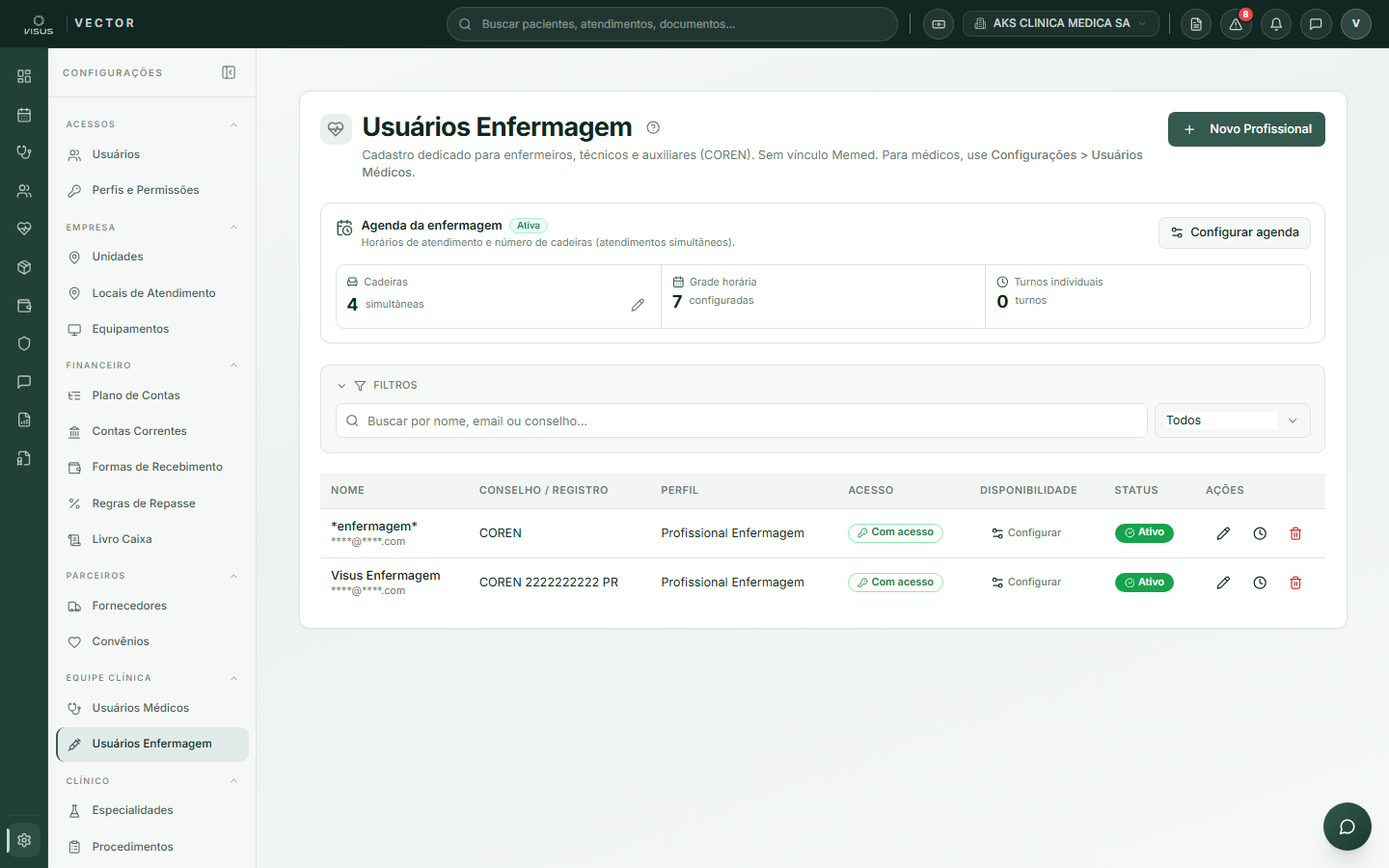
Usuários Enfermagem
Cadastre enfermeiros, técnicos e auxiliares (registro COREN) que atuam nas aplicações e sessões. Cada profissional pode ter login, senha, perfil de permissões e turnos de disponibilidade. No topo da tela fica o cartão da agenda da enfermagem — número de cadeiras (atendimentos simultâneos) e grade de horários do pool.
Médicos são cadastrados em Especialidades & Profissionais, não aqui. Esta tela é exclusiva de enfermagem (COREN).
Cadastrar um novo profissional
Abra o formulário
Clique em Novo Profissional no canto superior direito.
Preencha os dados pessoais
Informe nome completo, CPF, data de nascimento e telefone (obrigatórios). Tratamento e sexo são opcionais.
Informe o conselho
O conselho vem fixo em COREN — preencha o número do registro e a UF.
Defina o acesso ao sistema
Informe o e-mail (login), a senha (mínimo 6 caracteres) e o Perfil de Permissões. O perfil controla quais páginas e funções o profissional acessa.
Salve
Mantenha Profissional ativo ligado e clique em Cadastrar.
Editar, inativar ou excluir
- Editar: clique no ícone de lápis na linha do profissional. Para trocar a senha, digite a nova; campo vazio mantém a atual.
- Inativar: abra em edição, desligue Profissional ativo e salve — preserva o histórico.
- Excluir: use a lixeira apenas para cadastros que nunca foram usados em agenda, atendimentos ou financeiro. Nos demais casos, prefira inativar.
Configurar a agenda da enfermagem
No cartão do topo, ajuste o número de cadeiras (atendimentos simultâneos) e clique em Configurar agenda para definir a grade de horários do pool. Essa grade determina os horários abertos na Agenda.
Turnos de disponibilidade
Na coluna Disponibilidade, clique em Configurar para abrir o painel de turnos do profissional. Informe o dia da semana, horário de início e fim e uma observação opcional. Para remover, use a lixeira na linha do turno.
Os turnos são informativos: indicam quem está de plantão na tela de bipagem e aparecem em relatórios de escala, mas não bloqueiam nem liberam horários na agenda. A capacidade efetiva é definida pelo número de cadeiras.
Restringir horário de acesso
Clique no ícone de relógio na linha do profissional para definir a janela de dias e horários em que ele pode entrar no sistema.
Etiquetas
Define o tamanho do rolo de etiquetas (bobina) para dois tipos de impressão independentes:
- Etiqueta de Aplicação (Enfermagem) — impressa após a bipagem da aplicação; contém nome do paciente, CPF, horário e itens bipados.
- Etiqueta de Estoque (QR Code) — gerada nas posições de estoque; contém QR Code, produto, lote, validade e fornecedor.
Configurar o tamanho de uma etiqueta
Acesse o cartão correspondente
Localize o cartão Etiqueta de Aplicação ou Etiqueta de Estoque (QR Code). O selo indica se já está Configurado (verde) ou Não configurado (âmbar).
Escolha o preset da bobina
No seletor Tamanho do rolo, clique no preset que corresponde à bobina usada na clínica.
Confira a pré-visualização
A pré-visualização à direita mostra um exemplo do conteúdo no tamanho selecionado. Use-a para verificar se tudo cabe antes de salvar.
Salve
Clique em Salvar configuração. O tamanho passa a valer em todas as próximas impressões daquele tipo.
O tamanho salvo afeta todas as impressões daquele tipo em toda a clínica. Confirme a bobina física antes de salvar. As duas configurações (aplicação e estoque) são independentes — salvar uma não altera a outra.
O tamanho salvo vale para todas as próximas impressões daquele tipo, em toda a clínica — confira a bobina física da impressora antes de salvar.
As configurações são independentes: aplicação (enfermagem), estoque/posições (QR) e frasco individual têm rolos próprios. Salvar uma não altera as outras — exceto o frasco individual, que herda o tamanho do estoque enquanto não tiver um próprio. O selo Configurado / Não configurado indica quais já foram definidos; enquanto não, vale o tamanho padrão.
Limpeza de Estoque
Ferramenta para dar baixa manual em posições de estoque — usada para corrigir saldos divergentes, descartar itens vencidos ou avariados, fora do fluxo normal de aplicação da enfermagem. A operação exige confirmação com a senha de login e não tem desfazer.
Use somente para ajustes e descartes administrativos. Saídas por uso em paciente devem ser feitas pela Enfermagem (bipagem) para manter o vínculo com atendimento e repasse.
Dar baixa em produtos
Localize os produtos
Use o campo Buscar por nome ou lote para encontrar os itens. Você pode selecionar vários produtos antes de confirmar — todos vão numa única operação.
Marque e informe a quantidade
Marque o checkbox (coluna Dar baixa) e informe a Qtd. a dar baixa — o máximo é a quantidade atual da posição.
Escolha o motivo da saída
Selecione o motivo no seletor (descarte, vencido, avaria, ajuste de inventário, etc.).
Confirme com a senha
Clique em Dar baixa nos selecionados (N), revise a lista no painel de confirmação, digite a senha de login e clique em Confirmar senha e executar. O saldo é reduzido imediatamente.
Se o sistema tiver saldo a menos do que a contagem física (divergência inversa), use o fluxo de entrada no módulo Estoque — esta tela só reduz saldo.
Dúvidas comuns
Posso cadastrar médicos aqui? Não. Esta tela é exclusiva de enfermagem (COREN). Médicos são cadastrados em Especialidades & Profissionais.
Editei o profissional sem digitar nova senha. A senha antiga continua? Sim. Deixar o campo vazio mantém a senha atual.
Os turnos de disponibilidade bloqueiam a agenda? Não, são apenas informativos. Os horários efetivos são controlados pela grade da agenda da enfermagem (número de cadeiras e horários do pool).
Dei baixa errada no estoque, como desfaço? Não há desfazer. Corrija lançando uma entrada do item pelo módulo Estoque.
A etiqueta de aplicação e a de estoque usam o mesmo tamanho? São configurações independentes. Salve cada cartão separadamente com o preset correto para cada bobina.