Especialidades & Profissionais
Especialidades clínicas do catálogo Memed, médicos (CRM/CRO), grades de horário e janelas de acesso.
Aqui você cadastra as especialidades clínicas que a clínica oferece e os médicos (CRM/CRO) que as exercem. As especialidades alimentam a validação de prescrições no Memed; os profissionais ficam disponíveis na agenda, nos atendimentos, no financeiro e nas prescrições.
Acesso exclusivo do dono da conta. Médicos, enfermagem, recepção e financeiro não acessam o módulo Configurações.
Especialidades
As especialidades clínicas são escolhidas no catálogo oficial do Memed — você seleciona da lista, não digita livremente. Esse vínculo é o que permite a validação de prescrições digitais.
Cadastrar uma especialidade
Abra o formulário
Clique em Nova Especialidade no canto superior direito.
Selecione no catálogo Memed
No campo Especialidade, busque e selecione a opção desejada. O nome vem do catálogo do Memed e não pode ser digitado manualmente.
Informe o Código TISS (opcional)
Preencha apenas se a clínica fatura por convênios. Deixe em branco se atende somente particular.
Salve
Confirme que Especialidade ativa está ligada e clique em Criar. A especialidade aparece na lista e fica disponível ao vincular profissionais.
Inativar ou excluir
- Inativar: abra a especialidade (lápis), desligue Especialidade ativa e salve. Ela some da seleção de novos profissionais, mas os vínculos antigos são preservados.
- Excluir: use a lixeira ou o botão Excluir especialidade no modal. A ação é irreversível. Se houver profissionais ou formulários vinculados, o sistema bloqueia a exclusão — inative em vez de excluir.
Excluir uma especialidade é definitivo e não pode ser desfeito. Prefira inativar quando a especialidade ainda está em uso.
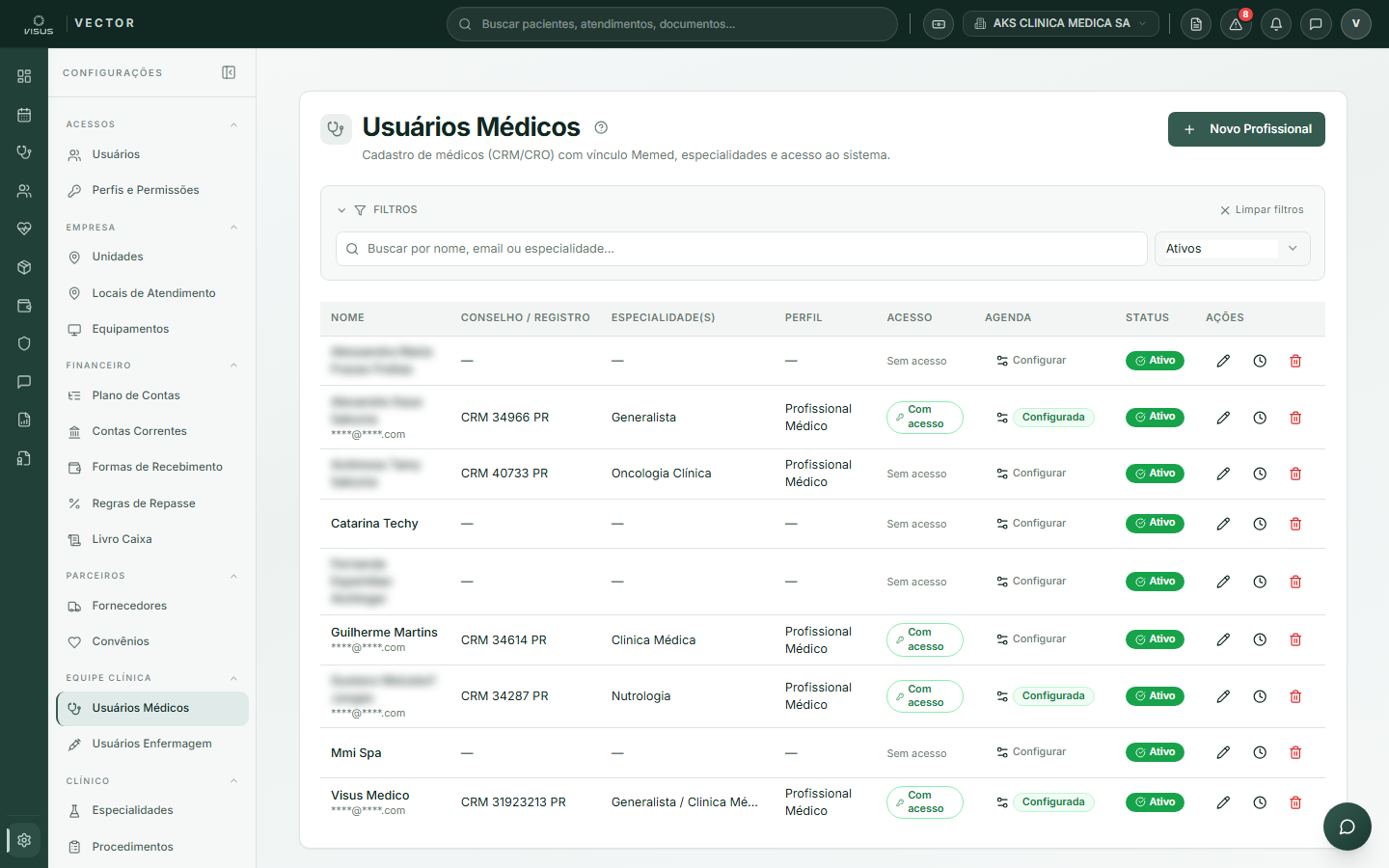
Profissionais (médicos)
Cada médico cadastrado aqui é vinculado ao Memed (especialidade, conselho e cidade) e passa a ser selecionável em toda a plataforma.
Esta tela é exclusiva para médicos com CRM ou CRO. Profissionais de enfermagem são cadastrados em Configurações › Enfermagem e Etiquetas.
Cadastrar um novo médico
Dados pessoais
Informe nome completo, CPF, data de nascimento, telefone e cidade/UF. Todos são obrigatórios na criação — exigência do Memed para prescrição digital.
Conselho profissional
Escolha CRM ou CRO, informe o número do registro e a UF. O sistema alerta imediatamente se o registro já estiver cadastrado.
Especialidades
Selecione a especialidade principal (obrigatória) e, se necessário, a secundária (deve ser diferente da principal). Use Nova para criar uma especialidade sem sair do fluxo.
Acesso ao sistema
Defina o e-mail de login, a senha (mínimo 6 caracteres) e o Perfil de Permissões. O perfil controla o que o médico vê e acessa — consulte Usuários e Papéis para detalhes.
Confirme e cadastre
Verifique que Profissional ativo está ligado e clique em Cadastrar. Após salvar, configure a grade de horários para que o médico apareça com slots disponíveis na agenda.
Editar ou inativar um médico
- Editar: clique no lápis na linha. Na edição, deixar Nova senha vazio mantém a senha atual.
- Inativar: desligue Profissional ativo e salve — o médico some dos seletores, mas o histórico é preservado.
- Excluir: só é permitido para quem nunca foi usado em agenda, atendimento, prescrição ou financeiro. Se já há registros, inative.
Grade de horários (agenda)
A grade define quais dias e faixas de horário o médico atende e alimenta os slots disponíveis no calendário da Agenda. Sem grade configurada, o profissional não aparece com horários livres.
Abra a configuração de grade
Na lista de profissionais, coluna Agenda, clique em Configurar (ou Configurada, se já existir uma).
Monte as faixas de horário
Na Grade Vigente, clique no + do dia da semana desejado. Na Edição Detalhada, ajuste Início, Fim, Intervalo (tamanho de cada slot: 15, 30, 60 min) e Local (consultório).
Adicione exceções se necessário
Em Exceções na Grade, clique em Nova Exceção para definir datas e horários alternativos (feriados, plantões, outra sala). As exceções têm prioridade sobre a grade regular nas datas indicadas.
Salve
Clique em Salvar. Os slots passam a aparecer no calendário da Agenda imediatamente.
Remover uma faixa e salvar impede novos agendamentos naquele horário, mas os agendamentos já marcados não são cancelados.
Janela de acesso ao sistema
Controla quando cada profissional pode fazer login — não confundir com os horários de atendimento da agenda.
Na lista de profissionais, coluna Ações, clique no ícone de relógio para abrir a janela de acesso. Defina faixas por dia da semana (ex.: 08:00–12:00 e 13:00–18:00). Fora das faixas, o login fica bloqueado.
- Dia sem faixa: sem acesso naquele dia.
- Sem nenhuma faixa cadastrada: acesso livre em qualquer horário.
- Liberar agora: em emergências, use a seção Liberar acesso agora para conceder acesso temporário (1–24 h). A liberação fica registrada em auditoria.
Dono da conta e super administrador são isentos de restrição de janela de acesso e acessam o sistema em qualquer horário.
Dúvidas comuns
Por que não consigo digitar o nome da especialidade? O catálogo do Memed é uma lista fixa. Use a busca dentro do seletor para encontrar a especialidade.
O sistema não deixa excluir a especialidade. O que faço? A especialidade já tem profissionais ou formulários vinculados. Inative-a em vez de excluir.
Cadastrei o médico mas ele não aparece na agenda. Falta configurar a grade de horários — acesse a coluna Agenda na lista e clique em Configurar.
Onde cadastro enfermeiros? Em Configurações › Enfermagem e Etiquetas.
Como altero as permissões do médico? Edite o campo Perfil de Permissões na seção Acesso ao sistema. Veja Usuários e Papéis para entender os perfis disponíveis.