Pulse — Automações WhatsApp
Templates HSM aprovados, regras de disparo automático e funil de recaptação de pacientes via WhatsApp.
O Pulse é a integração de WhatsApp do Vector. Nesta área você configura dois aspectos complementares: quais templates HSM o sistema usa para cada tipo de envio, e quais regras definem quando e para quem os disparos acontecem. A integração precisa estar ativa em Configurações › Integrações para que as telas funcionem.
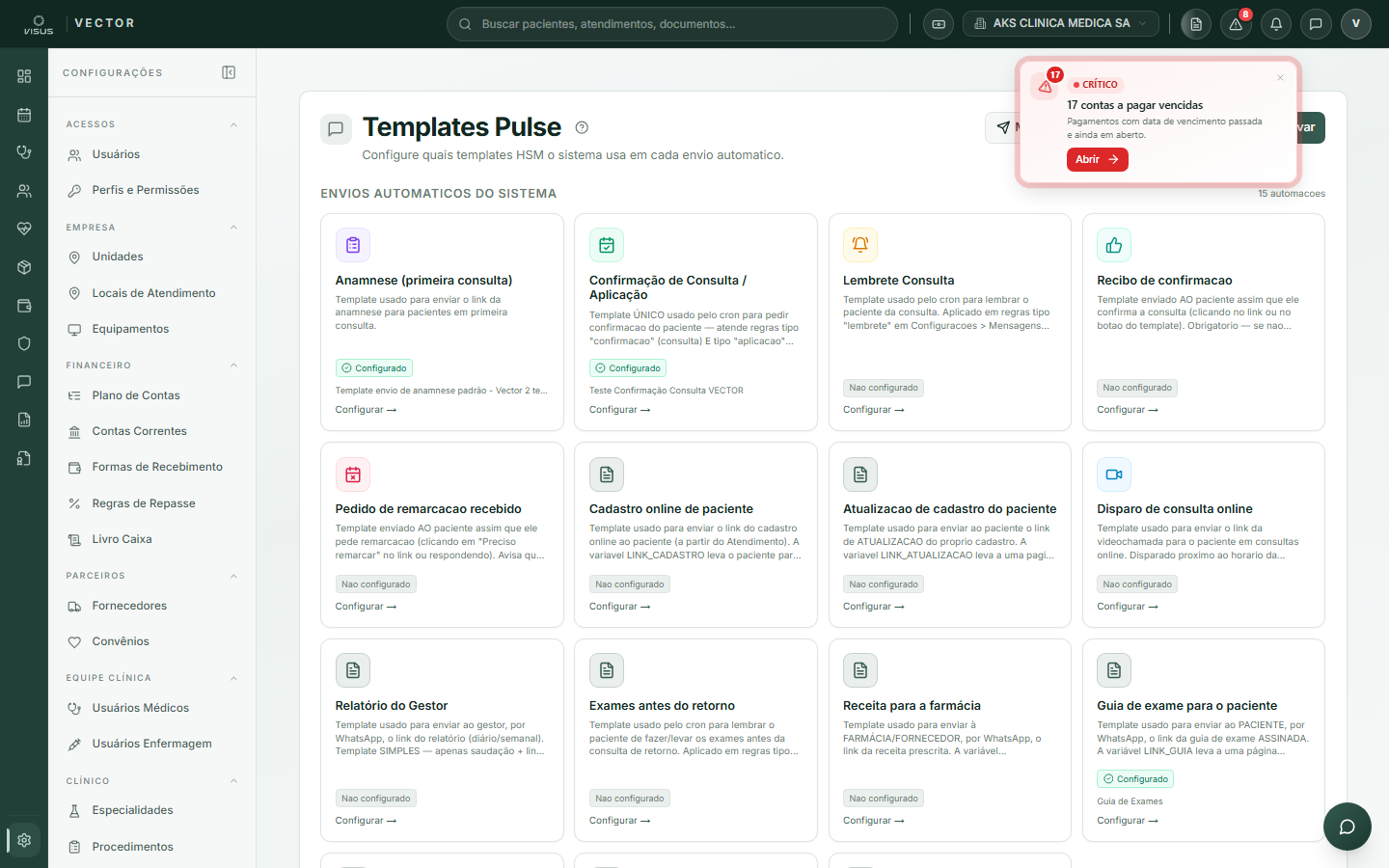
Templates Pulse
Na tela Templates Pulse você liga cada envio automático a um template HSM aprovado no painel da Helena. O sistema preenche as variáveis (nome, data, hora, link…) no modelo — ele nunca inventa o texto.
Ligar um template a um envio automático
Abra o card do envio
Na seção Envios automáticos do sistema, clique no card da automação desejada (ex.: Confirmação de Consulta, Lembrete, Anamnese).
Selecione o template HSM
Em Template HSM, busque e selecione o modelo aprovado. Confira a pré-visualização no estilo WhatsApp e as variáveis enviadas pelo sistema.
Salve
Clique em Salvar. O card passa a exibir o selo Configurado.
Confirmação, lembrete, receita, follow-up e demais envios proativos exigem template HSM aprovado — fora da janela de 24h do WhatsApp Business, sem template o sistema registra erro e não envia nada.
Criar o template no Pulse usando a mensagem padrão
Ainda não tem o template criado na Helena? No modal do card, clique em Copiar mensagem (sugestão de texto padrão) e cole no painel da Helena para criar o template HSM. Após a aprovação, volte, clique em Recarregar e selecione o template.
O template de Confirmação é único para consultas e aplicações. Use [EVENTO_DESCRICAO] no corpo — nunca [MEDICO_NOME], pois na aplicação ele fica vazio e o WhatsApp rejeita o parâmetro.
Galeria de templates
Role até Todos os templates no Pulse para buscar, visualizar o conteúdo completo e copiar o ID de qualquer template. Clique em Ver para ver a pré-visualização fiel, os selos Em uso (quais envios automáticos já o usam) e as variáveis identificadas no corpo. Clique em Copiar ID para usar em qualquer slot.
Recaptação e alertas do Gestor
- Recaptação (Helena): crie no Pulse o painel/kanban e as etapas; cole os IDs em Painel de recaptação, Etapa inicial e Etapa "Perdido". Sem os IDs o WhatsApp ainda é enviado — o card no painel é que é pulado.
- Alertas do Gestor: preencha o número (com DDI), ligue Envio automático ativo e, para o relatório, configure frequência/dia/horário e adicione e-mails e WhatsApps. Use Enviar agora (teste) para confirmar o recebimento.
Mensagens Pulse — Regras de disparo
Na tela Mensagens Pulse você define quando e para quem o Pulse dispara cada tipo de mensagem. O texto vem do template HSM configurado em Templates Pulse — aqui você só configura o gatilho.
Criar uma regra de mensagem
Nova Regra
Clique em Nova Regra no canto superior direito.
Defina nome e tipo
Dê um Nome descritivo e escolha o Tipo (Confirmação, Lembrete, Confirmação de aplicação ou Exames antes do retorno). O tipo determina qual template HSM é usado. Confira o banner do template — se aparecer em âmbar, ajuste em Templates Pulse antes.
Configure antecedência e filtros
Defina a Antecedência (valor + unidade) e, opcionalmente, um Horário de envio fixo. Restrinja por Profissionais e/ou Procedimentos se necessário (campos vazios = todos).
Salve e ative
Deixe Ativo ligado e clique em Criar. A coluna Template HSM exibe o estado do vínculo: verde = ok; âmbar = falta ajuste.
Testar e auditar
- Testar envio: no menu de ações (três pontos) da regra, escolha Testar com agendamento. Selecione um agendamento real dos próximos 14 dias — a mensagem vai para o paciente verdadeiro daquele agendamento. O fluxo é idêntico ao do cron: se o paciente clicar em Confirmo, o agendamento é confirmado automaticamente.
- Ver logs: clique em Ver logs para auditar o histórico de envios da regra (data, paciente, telefone, status e detalhe de erros). Filtre por Enviado, Erro ou Pendente para diagnosticar falhas.
O teste de envio usa o paciente real do agendamento escolhido — não é uma simulação. Escolha um agendamento cujo paciente possa receber a mensagem.
Gerenciar regras existentes
| Ação | Efeito |
|---|---|
| Ativar / Desativar | Pausa o cron sem apagar a regra nem os logs |
| Editar | Ajusta antecedência, filtros ou horário |
| Excluir | Remove a regra e os logs permanentemente (sem desfazer) |
Janela de exames pré-consulta
No bloco Exames pré-consulta — antecedência (dias) (topo da tela), informe quantos dias antes da consulta os exames devem ser destacados em listas e painéis. O gatilho de envio da mensagem é a antecedência definida na regra do tipo "Exames antes do retorno".
Dúvidas comuns
A tela só mostra um aviso, sem as seções de configuração. O Pulse não está configurado ou ativo. Acesse Configurações › Integrações e configure a integração.
Criei o template e ele não aparece na lista. A lista traz apenas templates aprovados e é cacheada. Aguarde a aprovação na Helena e clique em Recarregar.
Criei a regra mas nada é enviado. Confira se a regra está ativa, se a coluna Template HSM está verde e se o Pulse está configurado em Integrações. Verifique também se os filtros de profissional/procedimento não estão restritivos demais.
Diferença entre desativar e excluir? Desativar pausa e mantém logs. Excluir apaga regra e logs permanentemente.