Modelos de Documentos
Modelos clínicos (anamnese, evolução, laudo), modelos de contrato internos e D4Sign, e impressos com papel timbrado.
Configure aqui os três grupos de modelos reutilizáveis da clínica: Modelos Clínicos (documentos do prontuário), Modelos de Contrato (interno e D4Sign) e Impressos & Papel Timbrado (atestados, prescrições e moldura visual). Apenas o dono da conta acessa estas configurações; o resultado fica disponível para toda a equipe.
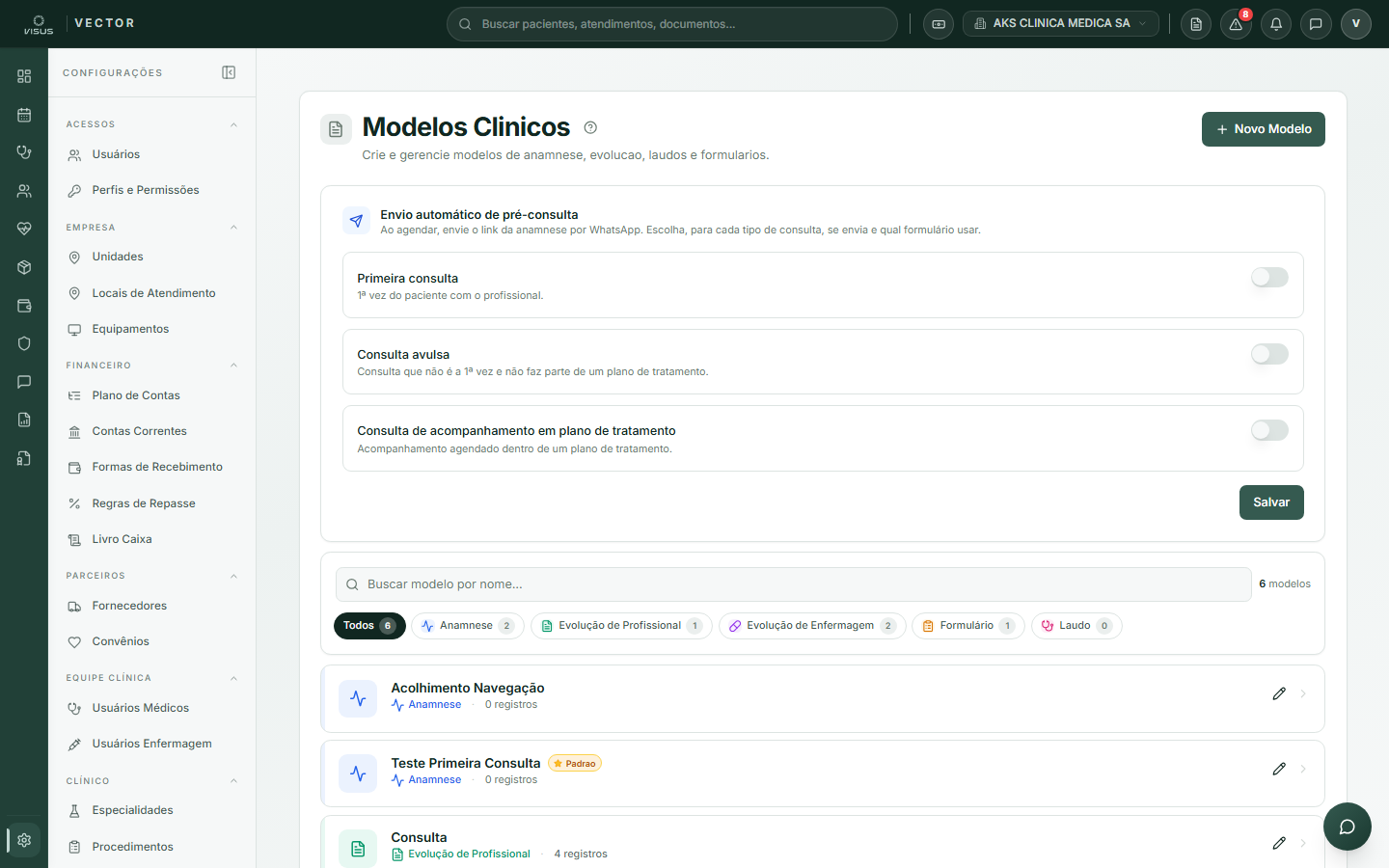
Modelos Clínicos
Modelos de documentos do prontuário: Anamnese, Evolução de Profissional, Evolução de Enfermagem, Formulário e Laudo. Cada modelo é um formulário reutilizável que evita o preenchimento do zero. Veja também Enfermagem, onde os modelos de evolução são aplicados.
Criar um modelo clínico
Clique em Novo Modelo
Escolha o tipo (Anamnese, Evolução de Profissional, Evolução de Enfermagem, Formulário ou Laudo) — o tipo define onde o modelo aparece no sistema.
Preencha o cabeçalho
Informe o Nome (obrigatório). Opcionalmente vincule uma Especialidade, adicione uma descrição e defina a visibilidade (compartilhado ou privado).
Clique em Criar e Editar
O modelo é gravado e o editor de campos abre automaticamente para você montar o formulário.
Anamnese e Formulário podem ser enviados ao paciente preencher pelo celular antes da consulta (link de pré-consulta). Laudo tem fluxo próprio com assinatura digital.
Editor de campos
O editor tem três colunas: paleta de campos à esquerda, canvas de montagem no centro e painel de propriedades à direita.
- Adicionar campo: clique no tipo na paleta (ou no seletor "Adicionar campo…" no mobile).
- Propriedades: clique no campo no canvas para definir Título, obrigatoriedade, opções (seleção/checkbox) ou colunas (tabela). Título em branco bloqueia o salvamento.
- Tags dinâmicas: em campos de texto/memo, use as tags para pré-preencher dados do paciente automaticamente.
- Reordenar: arraste pela alça à esquerda do campo.
- Preview: teste o formulário sem gravar nada; clique em Editar para voltar.
- Salvar: grava os campos. Só habilita quando há alterações pendentes.
Configurações do modelo (botão Configurar)
Clique em Configurar no editor para ajustar:
| Configuração | Descrição |
|---|---|
| Nome / Descrição | Atualizados ao vivo em todo o sistema |
| Modo de impressão | Como o documento é formatado ao imprimir |
| Modelo privado | Visível só para você |
| Permissões de acesso | Papéis que podem usar (vazio = todos) |
| Especialidades | Especialidades vinculadas (vazio = todas) |
| Disponível para envio ao paciente | Gera link de pré-consulta |
| Padrão de anamnese / envio automático | Só para tipo Anamnese; só um padrão por vez |
Alterações salvas valem imediatamente nos próximos atendimentos. Registros já preenchidos não são afetados (prontuário imutável — CFM/LGPD). Modelos com registros vinculados não podem ser excluídos — desative em vez de excluir.
Gerenciar modelos na lista
- Buscar: use o campo de busca por nome ou os chips de tipo para filtrar.
- Duplicar: cria uma cópia que abre no editor — útil para variações sem refazer tudo.
- Editar: clique na linha ou no lápis.
- Excluir: lixeira — só disponível se não houver registros vinculados.
Modelos de Contrato
Modelos usados para gerar contratos a partir de orçamentos. Há duas abas: Internos (editor próprio, folha A4) e D4Sign (arquivo .docx com assinatura eletrônica). Requer a integração D4Sign configurada para a aba D4Sign funcionar.
Criar um modelo interno
Selecione a aba Internos e clique em Novo Modelo
O sistema cria um rascunho e abre o editor de texto rico numa tela própria.
Escreva e formate o contrato
Use a barra de ferramentas (negrito, títulos, listas, tabelas, imagens). Clique em Variável para inserir campos dinâmicos (nome do paciente, valor, data) que serão preenchidos automaticamente ao gerar o contrato.
Ajuste a folha e salve
Escolha A4 ou Carta, defina margens e rodapé em Layout. Ligue Padrão para que este modelo venha pré-selecionado. Clique em Salvar.
Criar um modelo D4Sign
Selecione a aba D4Sign e clique em Novo Modelo
Informe o Nome e, se quiser, ligue Definir como modelo padrão.
Anexe o arquivo .docx
Arraste ou selecione o arquivo (até 10 MB). O .docx deve usar variáveis no formato da D4Sign (ex.: nome_paciente, valor_total).
Clique em Criar
Quando sincronizado, o cartão exibe o selo Sincronizado D4Sign.
Ao editar um modelo D4Sign, deixe a área de upload vazia para manter o arquivo atual; envie um novo .docx apenas se quiser substituí-lo.
Desativar um modelo é seguro: contratos já gerados guardam uma cópia congelada e não são afetados. Só um modelo pode ser Padrão por vez — marcar um desmarca o anterior.
Impressos & Papel Timbrado
A tela tem duas abas: Modelos de Impressos (atestado, prescrição, pedido de exame, laudo) e Papel Timbrado (logo, cabeçalho, rodapé, cor e margens).
Criar um modelo de impresso
Na aba Modelos de Impressos, clique em Novo Modelo
Informe o Nome e escolha o Tipo de documento (atestado, prescrição, pedido de exame ou laudo). O tipo fica travado após a criação — se errar, desative e crie outro.
Configure o modelo
Selecione o Papel timbrado e o Modo de impressão. Ligue Definir como modelo padrão para este tipo se desejar.
Escreva o conteúdo com variáveis
Clique em Inserir Variáveis para campos como [Paciente.Nome] e [Sistema.Data] — substituídos pelos dados reais ao gerar o documento. Clique em Criar.
Criar um perfil de papel timbrado
Na aba Papel Timbrado, clique em Novo Perfil
Informe o Nome do perfil (obrigatório).
Configure a moldura visual
Envie o Logo (PNG/JPG/WebP, até 2 MB) e escolha sua posição. Ajuste Cor principal e Margens. Preencha o rodapé e ative numeração de páginas, se quiser.
Dados do cabeçalho e padrão
Ligue Exibir dados da clínica no cabeçalho para mostrar nome/CNPJ/endereço. Campos de sobrescrita vazios usam os dados de Configurações › Clínica. Ligue Definir como padrão e clique em Criar.
Um perfil de papel timbrado é compartilhável: o mesmo timbrado pode ser vinculado a vários modelos de impresso. Editar o timbrado afeta apenas os próximos documentos gerados.
Dúvidas comuns
Por que não consigo excluir um modelo clínico? — Há registros de prontuário vinculados a ele. Desative em vez de excluir para preservar o histórico.
Qual a diferença entre Modelo privado e Permissões de acesso? — Privado oculta o modelo de todos exceto você. Permissões restringe por papel (função) — vazio libera para todos.
O contrato já assinado muda quando edito o modelo? — Não. Apenas os próximos contratos gerados usam o modelo atualizado.
Como faço o nome do paciente aparecer sozinho no impresso? — Use o botão Inserir Variáveis e escolha [Paciente.Nome]; não digite o marcador como texto comum.
Por que o modelo D4Sign não aparece sincronizado? — Verifique se o .docx foi enviado corretamente e se a integração D4Sign está configurada.