Importação de Dados
Carga em massa via planilha Excel com revisão e possibilidade de reverter.
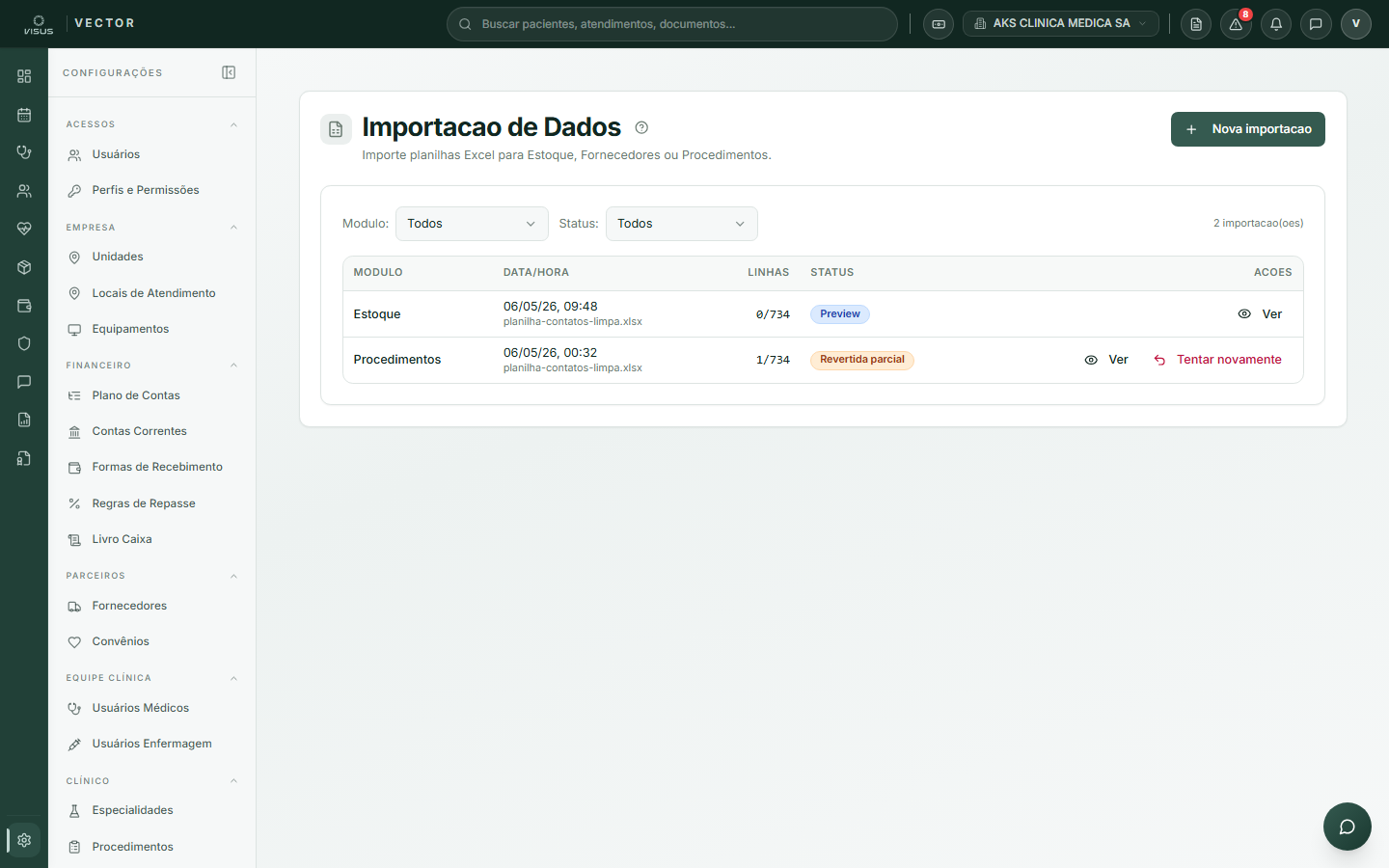
A Importação de Dados permite cadastrar itens em massa a partir de uma planilha Excel — sem digitar registro por registro. Cada módulo tem uma planilha modelo própria; você baixa, preenche, envia e revisa antes de gravar. Tudo fica no histórico e pode ser revertido. Tela exclusiva do proprietário da conta.
Nova importação
O assistente tem 4 etapas: Módulo → Upload → Revisão → Confirmar.
Escolha o módulo
Clique no cartão do que vai importar: Estoque, Fornecedores, Procedimentos, Contas a Pagar ou Controle de Sessão. Cada módulo tem colunas próprias.
Baixe o modelo e preencha
Clique em Baixar modelo dentro do cartão selecionado. Preencha no Excel sem alterar o cabeçalho e salve como .xlsx (máximo 5 MB e 2.000 linhas).
Envie o arquivo (Upload)
Selecione o .xlsx e clique em Enviar e ver preview. O sistema lê e valida cada linha. Arquivo inválido? Corrija a planilha e envie de novo.
Revise e corrija
Na etapa Revisão, linhas com erro ficam destacadas. Edite as células diretamente na tabela — as correções salvam automaticamente. Quando estiver satisfeito, clique em Continuar para confirmação.
Confirme a importação
Veja o resumo: módulo, arquivo, total de linhas, válidas e com erro. Linhas com erro restantes serão puladas. Clique em Importar N linhas para criar os registros definitivamente.
A confirmação grava registros reais que valem em todo o sistema (Estoque, Financeiro, Procedimentos etc.). Sempre revise a prévia antes de confirmar.
Histórico de importações
Na tela principal você vê todas as importações realizadas. Use os filtros:
- Módulo — exibe apenas as importações de um módulo específico.
- Status — filtre por Preview, Concluído, Com erros, Falha, Cancelado, Revertida etc.
- Clique no ícone de olho na linha para abrir o detalhe da importação.
Detalhe de uma importação
Ao abrir uma importação pelo histórico você vê o status, o cartão de resumo (Total / Importadas / Com erro / Editadas) e abas para filtrar as linhas (Todas, Importadas/Em uso, Revertidas, Com erro, Puladas).
Re-tentar erros
Se o status for Concluído com erros ou Falha, o botão Re-tentar erros estará disponível. Ele cria uma nova importação apenas com as linhas que falharam — você revisa e conclui normalmente.
Reverter uma importação
Acesse o detalhe e clique em Reverter
O botão Reverter importação aparece quando o status é Concluída, Concluída com erros ou Revertida parcial.
Confirme a operação
Leia o aviso e clique em Sim, reverter. O sistema exclui os registros criados que ainda não estão em uso.
Verifique o resultado
Registros já vinculados a outros dados (vendas, prescrições, contas) são preservados e ficam marcados como "Em uso" — a reversão pode ficar parcial. Para removê-los, desvincule manualmente e reverta novamente.
Reverter exclui dados reais. Antes de confirmar, use a aba Importadas / Em uso para ver o que já está vinculado ao sistema.
Dúvidas comuns
Quem pode usar esta tela? Apenas o proprietário da conta. Outros perfis veem "Acesso restrito".
Onde baixo a planilha modelo? Em Nova importação, após selecionar o módulo, clique em Baixar modelo no cartão.
Qual o limite do arquivo?
.xlsx com até 5 MB e 2.000 linhas. Para arquivos maiores, divida em partes.
Algumas linhas tiveram erro. O que fazer? Corrija na etapa de Revisão (as edições salvam automaticamente). Se já confirmou com erros, use Re-tentar erros no detalhe da importação.
A reversão não apagou todos os registros. Por quê? Registros já vinculados a outros dados são preservados ("Em uso"). Desvincule-os manualmente e reverta novamente.
Não encontro a importação no histórico. Volte os filtros de Módulo e Status para "Todos".